【2026年最新】インスタのアーカイブとは?投稿の見方・戻し方・通知まで解説
Instagramの投稿をプロフィールから一時的に消したいときは、「アーカイブ」機能が便利です。
アーカイブを使うと、投稿を削除せずに他のユーザーから見えない状態にできます。あとから元に戻すこともでき、アーカイブ前のいいねやコメントも基本的に引き継がれます。
一方で、
- アーカイブした投稿はどこにある?
- 元に戻すとフォロワーに通知される?
- ストーリーズのアーカイブとは何が違う?
- アーカイブした投稿が見つからない
といった疑問を持つ方も多いでしょう。
この記事では、2026年8月時点で確認できるInstagramの仕様をもとに、インスタのアーカイブの見方・やり方・戻し方を解説します。
※Instagramの画面名やメニューの位置は、OS・アプリのバージョン・アカウントによって異なる場合があります。
目次
- インスタのアーカイブとは?
- インスタのアーカイブはどこにある?
- インスタの投稿をアーカイブする方法
- インスタのアーカイブを元に戻す方法
- アーカイブと削除・保存・ハイライトの違い
- ストーリーズのアーカイブとは?
- インスタライブのアーカイブとは?
- インスタのアーカイブが見つからない・戻せない原因
- インスタ運用でアーカイブを使う場面
- インスタのアーカイブに関するよくある質問
- まとめ
インスタのアーカイブとは?
インスタのアーカイブとは、自分が投稿した写真や動画を削除せず、プロフィールなどから一時的に非表示にする機能です。
フィード投稿をアーカイブすると、他のユーザーからは見えなくなりますが、自分はアーカイブ画面から引き続き確認できます。
元に戻したい場合は、「プロフィールに表示」を選択すれば再表示できます。新しい投稿として再投稿されるのではなく、原則として最初に公開した日付に基づく元の位置へ戻ります。
アーカイブするとどうなる?
フィード投稿をアーカイブした場合の主な変化は、次のとおりです。
項目 | アーカイブ後 |
|---|---|
プロフィール上の表示 | 非表示になる |
他のユーザーからの閲覧 | できなくなる |
自分からの閲覧 | アーカイブ画面で確認できる |
いいね・コメント | 投稿に残る |
元に戻す操作 | 可能 |
新規投稿としての再投稿 | されない |
フォロワーへの通知 | 通常は送信されない |
アーカイブは、投稿データそのものを削除する機能ではありません。ただし、Instagramのアカウント内に保管される機能であり、端末や外部ストレージへのバックアップとは異なります。
重要な画像や動画は、アーカイブとは別に端末やクラウドへ保存しておきましょう。
インスタのアーカイブはどこにある?
アーカイブした投稿は、Instagramアプリのプロフィールメニューから確認できます。
- Instagramアプリを開く
- 画面右下のプロフィールアイコンをタップする
- 画面右上の「≡」をタップする
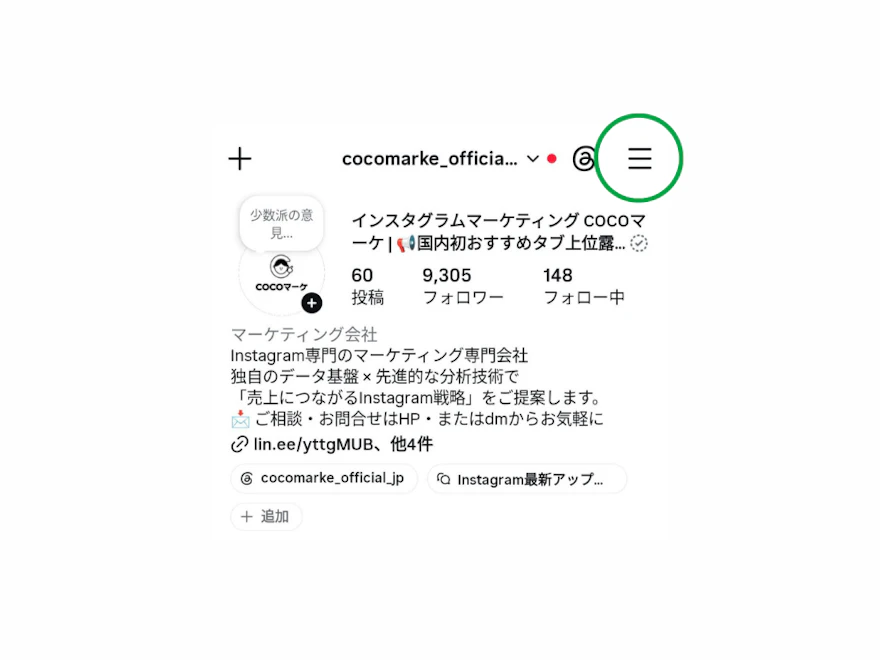
4.「アーカイブ」を選択する
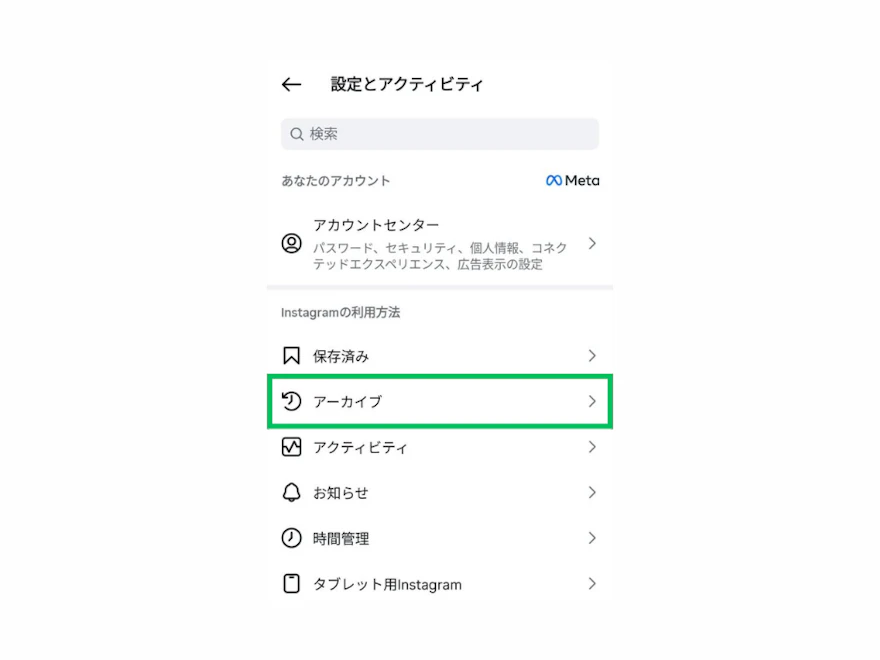
5.画面上部から確認したいアーカイブを選ぶ
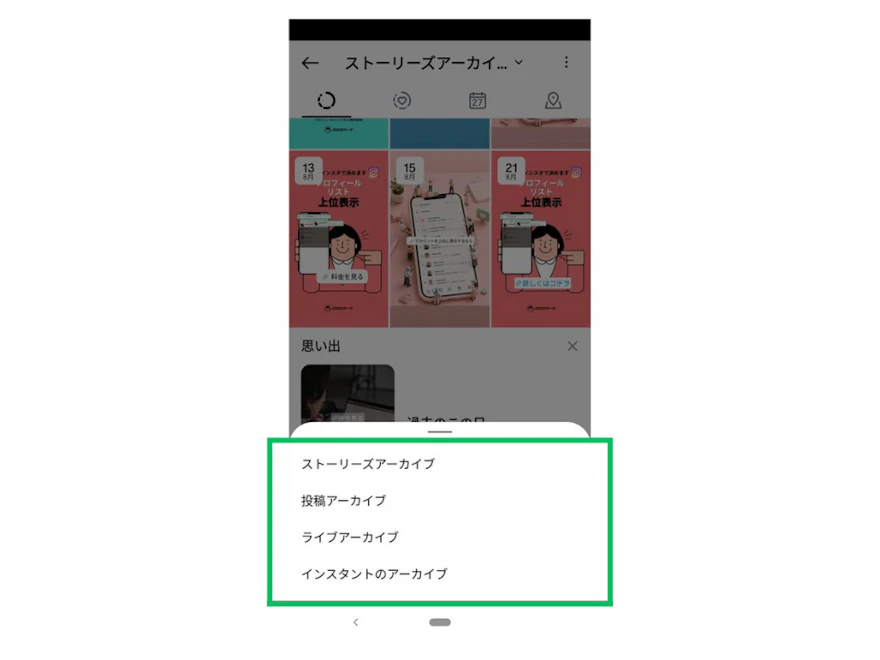
アーカイブ画面では、主に次のコンテンツを切り替えて確認できます。
- 投稿アーカイブ
- ストーリーズアーカイブ
- ライブアーカイブ
アーカイブ画面を開いても目的の投稿が見つからない場合は、画面上部の表示が「投稿アーカイブ」になっているか確認してください。
インスタの投稿をアーカイブする方法
投稿を1件ずつアーカイブする
フィード投稿を個別にアーカイブする手順は、次のとおりです。
- 自分のプロフィールを開く
- 非表示にしたい投稿を選択する
- 投稿右上の「≡」をタップする
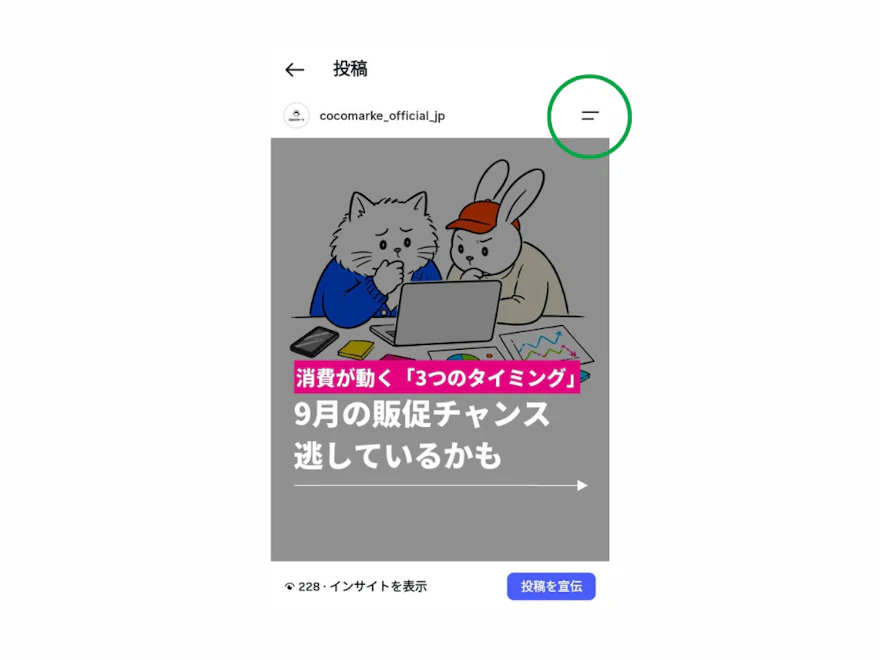
4.「アーカイブする」を選択する
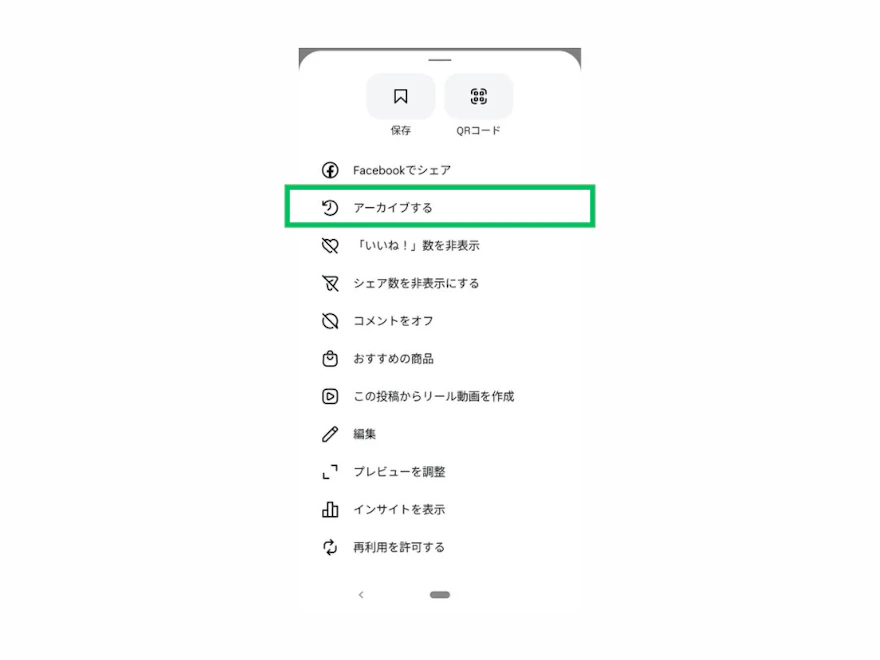
操作が完了すると、投稿はプロフィールから非表示になります。
投稿自体が削除されたわけではないため、自分のアーカイブ画面から確認したり、あとからプロフィールへ戻したりできます。
複数の投稿をまとめてアーカイブする
Instagramでは、「アクティビティ」から複数の投稿を選択してアーカイブできます。
- プロフィール右上の「≡」をタップする
- 「アクティビティ」を開く
- 「投稿」を開く
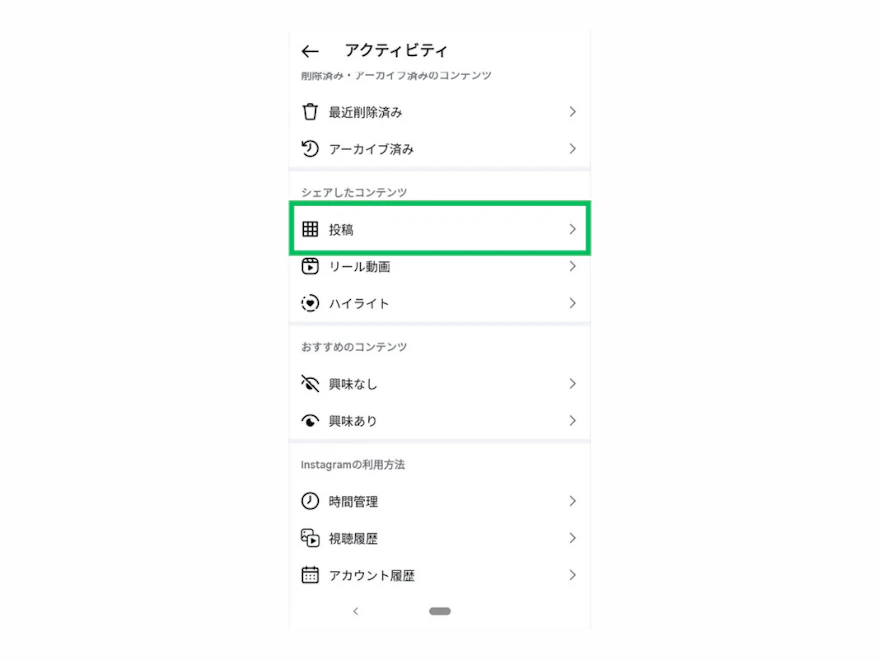
4.「選択」をタップする
5.アーカイブしたい投稿を選ぶ
6.画面下部の「アーカイブ」をタップする
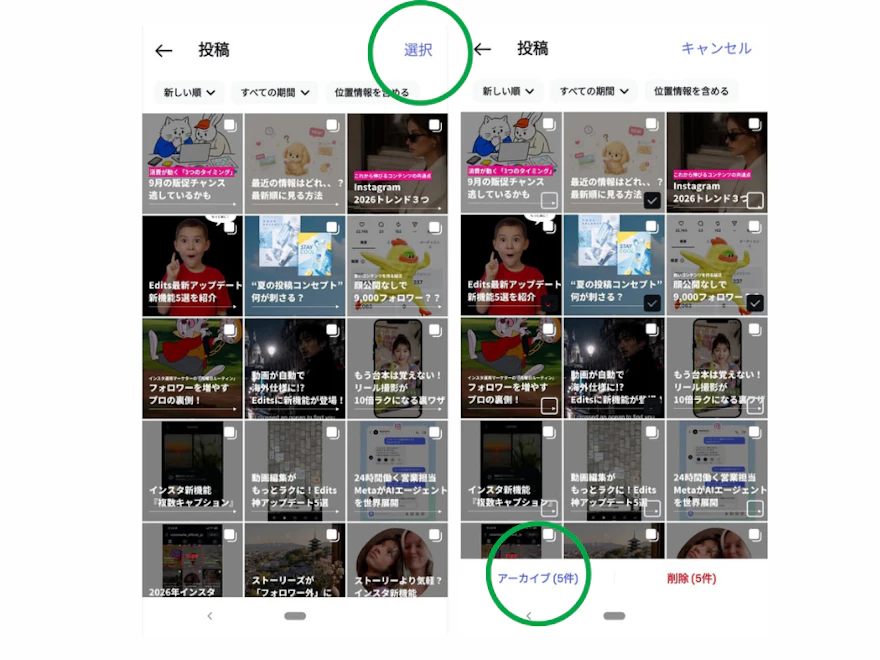
複数選択はできますが、すべての投稿をワンタップで選ぶ「全選択」が表示されない場合があります。その場合は、対象の投稿を個別に選択してください。
カルーセル投稿は投稿単位で扱われるため、複数枚のうち1枚だけをアーカイブすることはできません。
インスタのアーカイブを元に戻す方法
アーカイブした投稿をプロフィールへ戻す手順は、次のとおりです。
- プロフィール右上の「≡」をタップする
- 「アーカイブ」を開く
- 「投稿アーカイブ」を選択する
- 元に戻したい投稿を開く
- 右上の「≡」をタップする
- 「プロフィールに表示」を選択する
.png?fm=webp&w=880&q=78&fit=max)
これで、投稿がプロフィールに再表示されます。
戻した投稿はどこに表示される?
アーカイブから戻した投稿は、最新投稿としてプロフィールの先頭に追加されるのではなく、原則として最初に投稿した日付に基づく位置へ戻ります。
たとえば、1年前の投稿を元に戻しても、現在の最新投稿より前の位置に表示されます。
戻すとフォロワーに通知される?
アーカイブした投稿をプロフィールへ戻しても、フォロワーにアーカイブ解除の通知が送られる仕様は確認されていません。
投稿内でタグ付けしている相手にも、アーカイブ解除による再通知は通常送信されません。投稿は新しく公開し直されるのではなく、元の投稿が再表示される扱いです。
いいねやコメントは消える?
アーカイブ前についていたいいねやコメントは、投稿を元に戻したあとも基本的に残ります。
投稿日時やキャプションも引き継がれるため、あとから再表示する可能性がある投稿は、削除ではなくアーカイブを選ぶとよいでしょう。
アーカイブと削除・保存・ハイライトの違い
Instagramには、アーカイブと混同しやすい機能があります。
機能 | 主な目的 | 他のユーザーからの見え方 |
アーカイブ | 自分の投稿を一時的に非表示にする | 見えなくなる |
削除 | 投稿を削除する | 見えなくなる |
保存 | 他のアカウントの投稿を自分用に保存する | 投稿自体は公開されたまま |
ハイライト | ストーリーズをプロフィール上で公開する | 設定した公開範囲のユーザーが見られる |
親しい友達 | 選んだ相手に限定して投稿する | リストに含まれる相手だけが見られる |
アーカイブと削除の違い
アーカイブは、投稿を非表示にしながらアカウント内に残す機能です。いつでもプロフィールへ戻せます。
一方、削除したコンテンツは「最近削除済み」へ移動し、一定期間を過ぎると自動的に完全削除されます。
「今は表示したくないが、あとで戻す可能性がある」という場合はアーカイブ、「今後も使用しない」と判断した場合は削除と使い分けましょう。
アーカイブと親しい友達の違い
アーカイブは、公開済みの投稿を他のユーザーから見えない状態にする機能です。
親しい友達は、あらかじめ選択したアカウントだけにコンテンツを公開するための機能です。
つまり、目的が異なります。
- 誰にも見せず自分だけで保管する:アーカイブ
- 選んだ相手だけに見せる:親しい友達
親しい友達に投稿したコンテンツが、自動的にアーカイブと同じ状態になるわけではありません。
ストーリーズのアーカイブとは?
ストーリーズは公開から24時間が経過すると、通常のストーリーズ表示から消えます。
「ストーリーズをアーカイブに保存」が有効になっている場合、公開終了後のストーリーズは自動的にストーリーズアーカイブへ保存されます。
保存されたストーリーズは、自分だけがアーカイブ画面から確認できます。
ストーリーズの自動保存設定を確認する方法
- プロフィール右上の「≡」をタップする
- 「設定とアクティビティ」を開く
- 「アーカイブとダウンロード」を選択する
- 「ストーリーズをアーカイブに保存」を確認する
設定がオフになっていると、公開終了後のストーリーズがアーカイブに残らないことがあります。
また、公開から24時間が経過する前にストーリーズを削除した場合、ストーリーズアーカイブには保存されません。
Instagramヘルプセンター「ストーリーズのアーカイブ」
アーカイブしたストーリーズを再投稿する方法
- 「アーカイブ」を開く
- 「ストーリーズアーカイブ」を選択する
- 再投稿したいストーリーズを開く
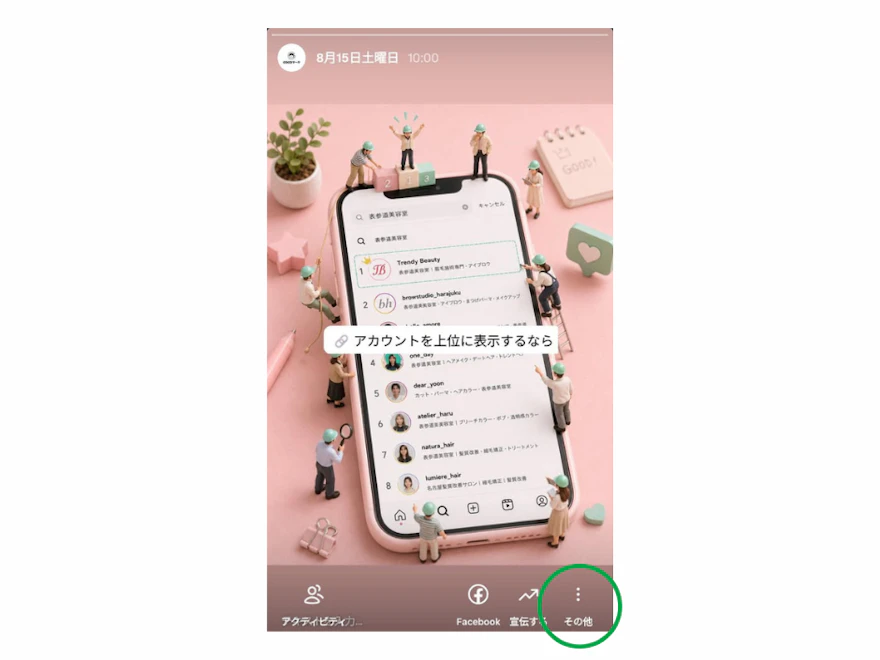
4.「シェア」をタップする
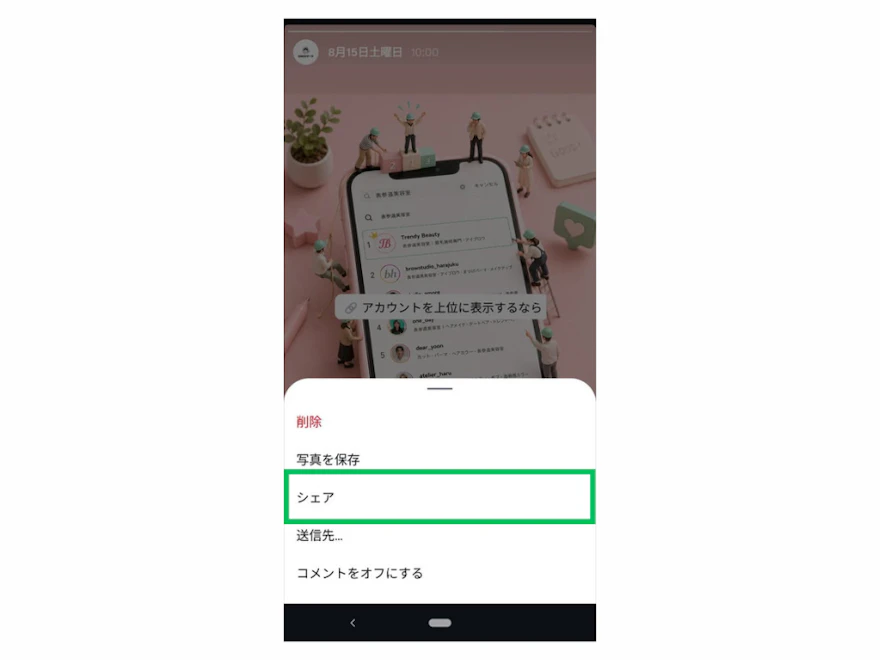
5.公開範囲を選んで投稿する
再シェアしたストーリーズは、新しいストーリーズとして公開されます。そのため、再投稿した時点から改めて公開期間が始まります。
アーカイブからハイライトに追加する方法
過去のストーリーズをプロフィール上に残したい場合は、アーカイブからハイライトへ追加できます。
- ストーリーズアーカイブを開く
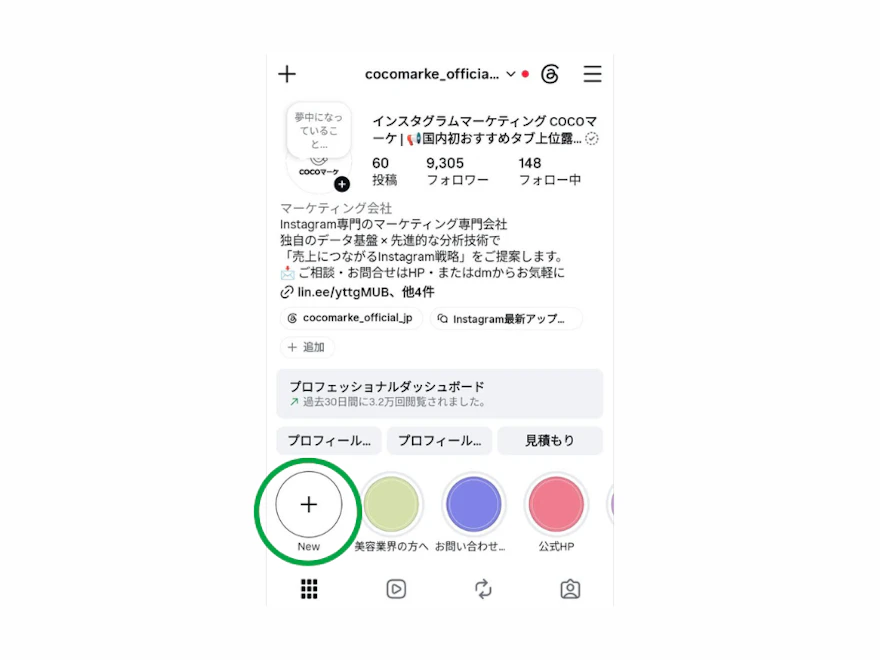
2.追加したいストーリーズを選ぶ
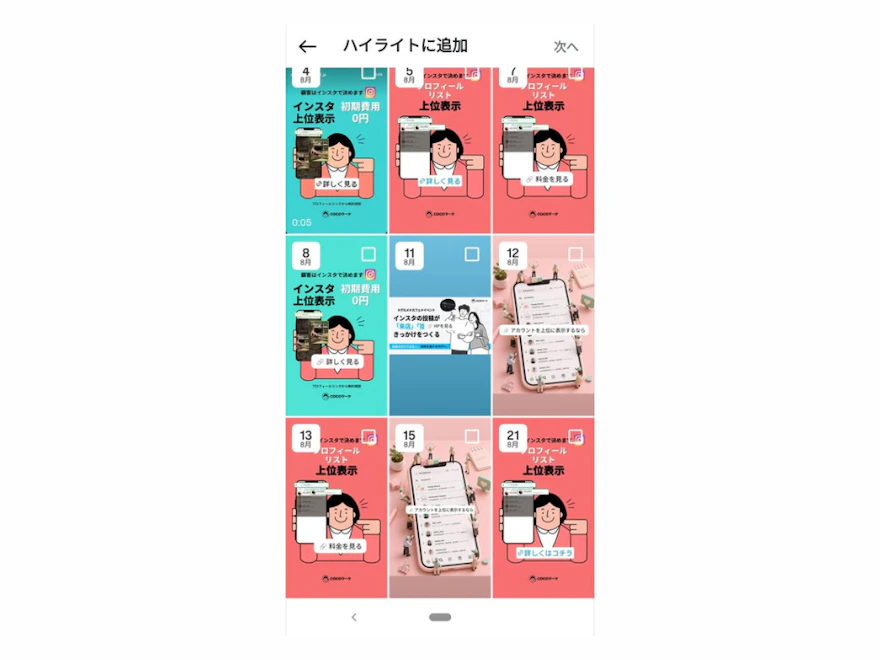
3.「ハイライト」をタップする
4.既存のハイライトを選ぶか、新しく作成する
アーカイブは自分だけが見る保存場所ですが、ハイライトはプロフィールを訪れたユーザーに見せるための機能です。公開範囲を混同しないようにしましょう。
インスタライブのアーカイブとは?
Instagramライブも、保存設定が有効になっている場合はライブ終了後にアーカイブへ保存できます。
ライブアーカイブは、次の手順で確認します。
- プロフィール右上の「≡」をタップする
- 「アーカイブ」を開く
- 「ライブアーカイブ」を選択する
ライブアーカイブには保存期間があるため、残しておきたい配信は期限内に端末へダウンロードするか、利用可能な形式でシェアしてください。
また、保存されるのは配信動画が中心であり、ライブ中のコメントやいいねなど、すべてのリアルタイム情報が同じ状態で保存されるわけではありません。
関連記事:【2026年最新】インスタライブのやり方を徹底解説!配信手順・コメントが流れない時の対処法
インスタのアーカイブが見つからない・戻せない原因
表示するアーカイブの種類が違う
アーカイブ画面には、投稿・ストーリーズ・ライブなどの種類があります。
フィード投稿を探している場合は「投稿アーカイブ」、過去のストーリーズを探している場合は「ストーリーズアーカイブ」を選択してください。
アーカイブではなく削除している
投稿がアーカイブ画面にない場合、誤って削除している可能性があります。
「アクティビティ」または設定内の「最近削除済み」を確認してください。削除から一定期間内であれば復元できる場合があります。
ストーリーズの自動保存がオフになっていた
ストーリーズは、自動保存設定がオフだった期間の投稿まで遡ってアーカイブされるわけではありません。
今後のストーリーズを残したい場合は、「ストーリーズをアーカイブに保存」をオンにしておきましょう。
アプリの表示が更新されていない
一時的な表示不具合が疑われる場合は、次の方法を確認します。
- Instagramアプリを再起動する
- アプリを最新版へ更新する
- インターネット接続を確認する
- Instagram側で障害が発生していないか確認する
- 別の端末でも同じ状態か確認する
これらを試しても戻らない場合は、Instagramアプリ内の「問題を報告」から問い合わせます。
インスタ運用でアーカイブを使う場面
企業や店舗のInstagram運用では、次のような投稿を一時的に非表示にするときにアーカイブを活用できます。
終了したキャンペーンや募集投稿を非表示にする
終了済みのキャンペーンや募集情報を残していると、現在も応募できると誤解される可能性があります。
投稿を今後再利用する可能性がある場合は、削除せずアーカイブに保管できます。
古くなった料金・営業時間・サービス情報を整理する
料金や営業時間、サービス内容が変更された場合は、古い情報が掲載された投稿をそのまま残さないことが重要です。
最新情報へ修正できない投稿は、一時的にアーカイブし、新しい情報を案内しましょう。
権利や掲載許可を確認する間だけ非表示にする
人物・商品・制作物などの掲載許可を再確認する必要が生じた場合、確認が完了するまでアーカイブする方法があります。
ただし、権利上の問題がある投稿について、アーカイブすれば問題が解消されるわけではありません。必要に応じて削除や専門家への確認も行ってください。
アーカイブは投稿を整理する機能であり、アーカイブ自体がフォロワー増加や検索順位向上につながるとInstagramが公式に説明しているわけではありません。「反応が悪い投稿をアーカイブすれば評価が上がる」といった根拠のない運用は避けましょう。
インスタのアーカイブに関するよくある質問
アーカイブした投稿は他人に見られますか?
アーカイブ中の投稿は、通常ほかのユーザーからは閲覧できません。自分のアーカイブ画面からのみ確認できます。
アーカイブするとフォロワーが減りますか?
アーカイブは投稿の表示状態を変更する機能であり、フォロワーを削除する機能ではありません。
ただし、投稿を非表示にすることでプロフィール上の情報量は変わるため、運用目的を確認してから実行しましょう。
アーカイブした投稿に保存期限はありますか?
フィード投稿とストーリーズのアーカイブについて、Instagramは通常の投稿のような一律の公開終了期限を案内していません。自分で削除するまでアーカイブ画面に残ります。
ただし、アーカイブは外部バックアップではありません。重要なデータは別途保存してください。
ライブアーカイブには保存期間があります。
アーカイブした投稿を一括で戻せますか?
複数の投稿をまとめてアーカイブする機能はありますが、アーカイブからプロフィールへ戻す操作は、表示されている機能によっては1投稿ずつ行う必要があります。
アプリのバージョンによって操作画面が異なるため、「アクティビティ」と「投稿アーカイブ」の両方を確認してください。
アーカイブを元に戻すと最新投稿になりますか?
原則として最新投稿にはなりません。最初に公開した日付に基づく元の位置へ戻ります。
最新投稿として見せたい場合は、アーカイブ解除ではなく新しい投稿として公開する必要があります。
まとめ
インスタのアーカイブは、投稿を削除せず一時的に非表示にできる機能です。
アーカイブした投稿は、プロフィールの「≡」から「アーカイブ」を開くと確認できます。元に戻す場合は、対象の投稿から「プロフィールに表示」を選択します。
アーカイブ前のいいねやコメントは基本的に残り、解除によるフォロワーへの通知も通常は送信されません。
ただし、アーカイブはバックアップ機能ではありません。重要な画像・動画・投稿データは、Instagram以外にも保存しておきましょう。
また、投稿を整理するときは、反応の良し悪しだけで判断するのではなく、情報が現在も正しいか、プロフィールを訪れた人に必要な内容かを確認することが大切です。
Instagram運用についてのご相談はこちら
COCOマーケでは、アカウント設計から運用代行まで無料でご相談いただけます。