
【2025年最新版】Editsの使い方を徹底解説!リール保存・インスタ投稿保存・アカウント分析で成果を伸ばそう
- 2025年10月27日
- 読了時間: 24分
更新日:2025年10月31日

「Instagramのリール動画をもっと手軽に編集したい」「もっと魅力的にするために分析したい」と感じたことはありませんか?Instagramのリール保存やインスタ投稿保存をもっと簡単に管理・分析したい方にぴったりなのが、Metaが開発した公式アプリ「Edits(エディッツ)」です。Metaが2025年4月にリリースし、直感的な操作・高度な編集・トレンド調査・インサイト分析など、これまで別ツールに分かれていた機能を一元化したアプリです。
本記事では、Editsの特徴や基本的な使い方から、ビジネス活用での注意点、SNSマーケティングでの効果的な活用方法まで、実際に使ってみた体験を交えて解説します。
Editsの分析機能をさらに活かしたい方は、こちらの記事もおすすめです。リール保存率やインスタ投稿保存数を伸ばすための具体的な分析手順を紹介しています。
目次
Editsの基本機能と使い方|リール保存からインスタ投稿までの流れ

EditsはInstagram公式アプリならではの動画編集・投稿・分析を一体化したツールです。まずはEditsの基本的な使い方を順を追って見てみましょう。
1. アプリのインストールとログイン
Editsを使えば、リール保存データや投稿履歴もInstagramアカウントと自動で連携できます。
まずはEditsアプリを入手します。Editsは2025年4月に世界展開が始まり、iOS/Androidの両方に対応しています。App StoreやGoogle Playからインストールしてください。初回起動時にはInstagramアカウントとの連携が求められます。Edits利用にはInstagramのプロアカウント(ビジネスアカウントまたはクリエイターアカウント)が必要で、連携するとInstagram上の情報(プロフィールなど)がEditsでも参照・編集可能になります。なおEditsは無料で利用でき、追加料金プランはありません。
インスタグラムのプロアカウント(ビジネスアカウントまたはクリエイターアカウント)に関しては下記記事も参考にご覧ください。
2. 新規プロジェクトの作成
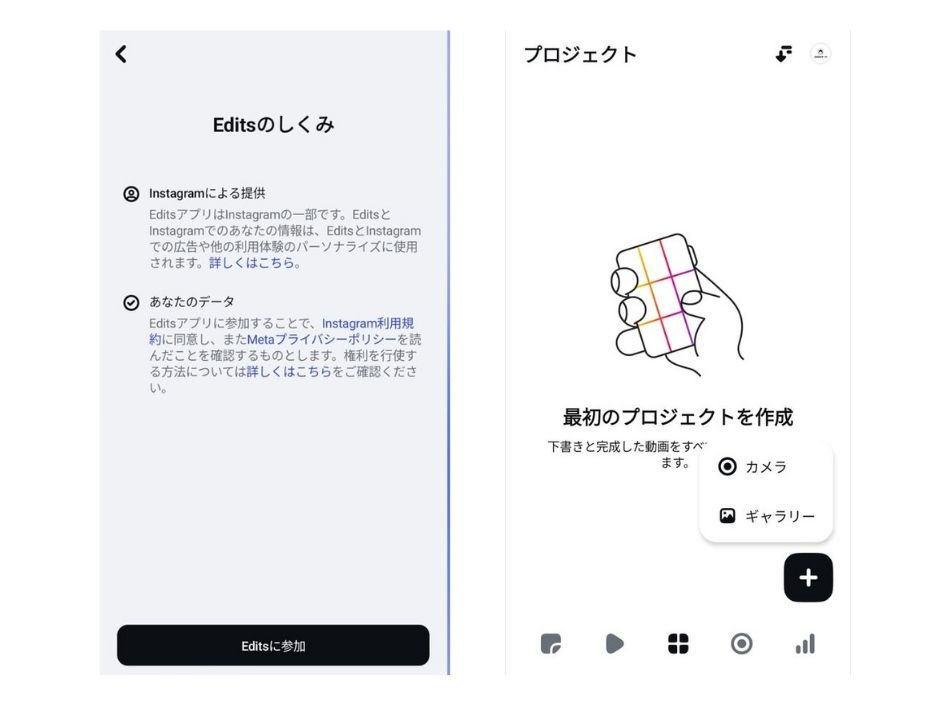
アプリを起動してInstagramにログインすると、Editsのメイン画面「プロジェクト」が表示されます。初期状態ではプロジェクトが空のため、右下の「+」ボタンから新規プロジェクトを作成します。新規プロジェクトを作成すると、カメラ撮影か既存動画の読み込み(ギャラリー)から選べます。
カメラ撮影: Edits内からスマホのカメラを起動し、最大10分間の縦動画を撮影できます。リール投稿に最適化された縦型フレームで撮影可能で、タイマーやカウントダウン機能も使えます。撮影した動画は即座に編集画面へ移行します。
既存動画読み込み(ギャラリー): スマホ内の既存動画ファイルを選択して読み込みます。複数のクリップを連結して編集することも可能です。
3. 編集機能で動画をアレンジ

Editsの編集画面はシンプルですが、豊富な機能が揃っています。クリップをタイムライン上に配置し、トリミングやカットを行えます。不要な部分を取り除いたり、複数の動画を連結・並べ替えしたりできます。加えて、Editsにはリール動画に使いやすい各種編集機能が内蔵されています。主要な編集機能の概要を以下にまとめます。
トランジション(つなぎ効果): クリップ間にフェードやズームイン/アウトなどの効果を自動適用できます。簡単な操作でスムーズな切替えが可能です。
テキスト挿入: 動画にテロップや字幕を追加できます。複数のテキストレイヤーを配置し、フォントや色、サイズ、位置を調整できます。またテロップの自動生成機能も搭載されており、音声内容をAIで文字起こしして自動で字幕を挿入できます。
エフェクト・スタンプ: 各種エフェクト(フィルター、ビデオエフェクト)やスタンプ(ステッカー)を追加できます。リールで流行しているエフェクトを容易に適用できます。
音声編集: 音楽ライブラリからトレンドの音楽やBGMを選んで動画に追加できます。また動画内の音声をミュートして、後からナレーションやキャプション音声を追加することも可能です。
その他高度な機能: EditsはAIを活用した高度な編集支援も備えています。例えば背景差し替え(グリーンスクリーン)機能で、撮影時に背景を透明にして後から別の背景画像に差し替えできます。また音声ノイズ除去や自動字幕生成、オブジェクトの自動トラッキングなどもAI技術により簡単に実現できます。これらによりプロ品質の編集が可能になります。
以上のような編集機能を使いこなすことで、リール動画にプロフェッショナルな演出を加えることができます。実際、Editsの編集機能を活用した動画は非常にポップで魅力的に仕上がりました。
4. エクスポート・投稿
編集が完了したら、右上の「エクスポート」ボタンをタップします。Editsからはカメラロールへの保存とInstagramへの直接投稿の2つが選べます。
カメラロール保存: 編集した動画を高画質(4K対応)でスマホのカメラロールに保存します。保存される動画にはEditsのロゴ(ウォーターマーク)が付かないため、プロフェッショナルな仕上がりです。保存した動画は後からInstagramに手動で投稿することもできます。
Instagramへの投稿: 「投稿」を選ぶとInstagramのリール投稿画面へ即座にジャンプします。ワンタップで投稿画面に移行できるため、従来は別アプリで編集→保存→Instagramアプリで投稿という手間が大幅に削減されます。投稿画面では、Edits内で設定した内容が反映されています。キャプションやハッシュタグ、場所、日時などを編集し、必要に応じて「ビジネスプロフィール」の場合はコールトゥアクション(CTA)ボタンを設定したりできます。最後に「投稿」ボタンをタップすると、Editsで編集した動画がInstagramにアップロードされます。
※Edits経由で投稿すると、動画内に「Editsで作成」のテキストが表示されますが、これは視聴者には見えず編集ツールの種類を示すものです。
5. 投稿後の分析(インサイト)

投稿が完了すると、Editsではその動画のインサイト分析が利用可能になります。アプリ内のメニューから「分析」タブを選ぶと、投稿後数時間〜24時間でデータが表示され始めます。Editsのインサイト機能は、Instagram公式のインサイトよりも詳細で視覚的に分かりやすいデータを提供します。後述するように、再生数・リーチ数、いいね・コメント・保存数、視聴完了率、離脱グラフ、フォロワーと非フォロワーの比率などが確認できます。これらのデータを使って動画の反応を分析し、次回投稿の改善に活かすことができます。
以上がEditsの基本的な使い方の流れです。「撮影→編集→投稿→分析」を一つのアプリで完結できるのがEditsの大きな利点です。従来はCapCutなど別アプリで編集し、保存してからInstagramにアップロードし、さらに別アプリで分析する必要がありましたが、Editsならスマホ1台で完結できるため運用効率が飛躍的に向上します。
Editsの特徴・強み|Instagramアカウント運用に最適な理由
EditsはInstagram公式ならではの特徴が多く、他の編集アプリと比較しても優位性があります。ここではEditsの主な特徴や強みをいくつか紹介します。
Instagram公式アプリならではの強み
EditsはMeta社(旧Facebook社)が開発した公式アプリであり、InstagramやFacebookとのシームレスな連携が最大の強みです。例えば、編集後にワンタップでInstagramのリール投稿画面に移行できるため、手間のかかるファイル保存や再アップロードが不要になります。
従来はCapCutやVLLOなど外部アプリで編集し、完成動画を保存してからInstagramアプリでアップロードする必要がありました。この一連の作業はITが苦手な企業経営者や少人数体制の広報担当者にとって大きなハードルでしたとも言われます。Editsならこの投稿の手間を大幅に削減でき、投稿頻度の向上にもつながります。
また、Edits経由で投稿すると「Made with Edits」という表示が付きますが、視聴者には見えず編集ツール名として表示されるだけです。Instagramの運用ルール上も問題なく、Editsを使っても公式ガイドラインに抵触しません。さらに、Instagramの音楽ライブラリや効果音がEdits内でも使えるため、動画にハイクオリティな音楽を簡単に追加できます。
AIを活用した高度な編集支援
Editsは最新のAI技術を取り入れた高度な編集機能も備えています。AIアニメーションや自動キャプション生成など、専門的な操作をせずともプロ品質の編集が可能です。例えば、自動キャプション機能では音声内容を高精度に文字起こしして自動で字幕を挿入でき、複数言語にも対応しています。また背景差し替え(グリーンスクリーン)機能で、撮影時に背景を透明にして後から別の背景画像に差し替えることができます。このようにAI技術を活用することで、クリエイターの負担を軽減しつつプロ品質の動画を制作できます。
ショート動画特化のUIと直感的な操作性
Editsはリール動画に特化したデザインと直感的なUIを採用しています。縦型のフレームで撮影・編集でき、トリミングやテキスト挿入も画面上でのドラッグ・タップ操作だけで行えます。クリエイターの声では「直感的な操作性で、プロのようなリール動画を作れる」と評価されています。従来Instagram内のリール編集機能では物足りなかった操作性についても、Editsでは大幅に向上しています。また画面にメモや付箋を貼る機能(アイデア付箋)もあり、自分のリールアイデアを書き留めておくことができます。これらにより、初心者でも短時間で効果的なリールを作成しやすくなっています。
商用利用にも最適!無料でウォーターマークなし
Editsは全機能を無料で利用可能で、出力動画にEditsのロゴ(ウォーターマーク)が付かないため、商用利用にも最適です。多くの編集アプリでは無料版に制限がありウォーターマークが入る場合がありますが、Editsなら完全無料で高品質な動画を作成できます。企業のSNS運用でも安心して使える点は大きな利点です。実際、Editsの無料で商用利用OK(※ウォーターマークなし)との情報もあり、企業は費用をかけずにリール動画を発信できます。
投稿から分析まで一貫して完結
Editsの最大の特徴の一つは、投稿後のインサイト分析機能をアプリ内で完結できる点です。従来はInstagramアプリのインサイト機能や別の分析ツールで確認する必要がありましたが、Editsなら編集→投稿→分析まで一元化できます。これにより、どの部分で視聴者が離脱したか、なぜ保存されたかといった詳細なデータをリアルタイムで確認でき、データに基づく投稿改善がスムーズになります。「リールを出しても伸びるかは運任せ」と感じていた方も、Editsの分析機能を使えば「動画を投稿して終わり」ではなく改善サイクルを回せるようになります。
以上のように、EditsはInstagram公式ならではの連携と高度な編集・分析機能を備えた強力なツールです。従来は複数アプリを使い分けていた作業がEditsでワンストップで完結できるため、特に動画制作に不慣れな初心者やビジネス運用者にとって魅力的です。
Editsでリールを分析する方法|インサイトの見方と改善のコツ
Editsの大きな強みは、投稿後の詳細なインサイト分析です。従来のInstagramインサイトでは見えなかった視聴者の行動データや離脱ポイントが、Editsなら手に取るようにわかります。ここではEditsの分析画面で確認できる主なデータとその意味を解説します。
視聴完了率(リテンション)
視聴完了率とは、動画を最後まで視聴した人の割合を指します。例えば100人が再生し、30人が最後まで見たなら完了率30%となります。視聴完了率は動画の魅力度を測る基本指標であり、「体温計」のような存在と言われます。完了率が高いほど視聴者にとって価値あるコンテンツであることを示し、低い場合は冒頭のつかみが弱かった、テンポが悪かった、期待と内容が異なったなどの問題が考えられます。Editsでは視聴完了率をリアルタイムで確認でき、この指標を基準に動画の改善ポイントを特定できます。完了率が低い場合は冒頭を短縮して「続きが気になる」演出を入れたり、視聴者が「最後まで見る理由」を理解できるよう冒頭で価値を明示したりするなどの工夫が有効です。
離脱グラフ(離脱率・スキップ率)
離脱グラフとは、動画のどの時点で視聴者が離脱したかをグラフで可視化したものです。例えば「動画開始後1秒で多くの人が離脱」している、「5秒付近で離脱が急増」している等をグラフから一目で分かります。これにより視聴者がどのタイミングで飽きたかが特定でき、構成やテンポの見直しに役立ちます。例えば冒頭1〜3秒で離脱が多い場合は冒頭の掴みが弱い可能性があり、中盤で離脱が増えていればテンポが悪かったり内容が飽きさせていた可能性があります。Editsの離脱グラフは視聴者の興味の行方をデータ化したもので、投稿改善の重要な指標となります。
保存数
保存数とは、動画を「保存」ボタンで自分のアカウントに保存してもらった回数です。視聴者が気に入った内容を後で見返したいと思って保存してもらった証拠となります。Editsでは保存数が視聴者からのエンゲージメントの一つとして表示されます。保存数が多い動画ほど「この情報、後でもう一度見たい」と思われたコンテンツであり、例えばレシピや解説、まとめ系の投稿などは保存されやすい傾向があります。保存数が多い動画はInstagramのアルゴリズム上も高く評価される傾向があり、リーチ拡大につながると言われています。保存数は視聴者の反応の質を示す重要な指標であり、保存されやすい投稿を作るためには情報量が多く視聴者が参考にしたくなる内容を盛り込むことが有効です。
フォロワー vs 非フォロワーの比率
Editsの分析では、再生・エンゲージメントをフォロワーと非フォロワーで区別して表示されます。例えば再生数全体が1000人で、フォロワーから見られたのは300人、フォロワー外から見られたのは700人だった、といった具合です。この比率を見ることで、どの程度のリーチがフォロワー外で行われているかを把握できます。フォロワー外の比率が高いほど、あなたのリールがフォロワー以外の人々にも届いていることを意味します。フォロワー以外のリーチが多いほど、発見タブやExplore画面での露出が大きいことを示し、新規フォロワー獲得につながりやすいです。一方でフォロワー外の反応が薄い場合は、ターゲット層が広すぎたりテーマが限定的すぎたりしている可能性があります。Editsのフォロワー/非フォロワー比率のデータは、リーチの広がり具合やターゲット適合度の分析に役立ちます。
リーチ数・再生数
リーチ数とは、あなたのリールがどれだけの人に表示されたか(露出数)です。再生数は視聴された回数です。再生数はリーチ数よりも少ない場合が多く、再生数が多いほどリーチも広がっていると考えられます。Editsではリーチ数・再生数の絶対値を確認でき、リーチの拡大具合や投稿のバズ具合を把握できます。リーチ数が伸び悩む場合は、キャプションやハッシュタグの工夫やトレンドの取り入れが必要になるでしょう。再生数とリーチ数は基本的なインサイト指標ですが、視聴完了率や保存数など他の指標と組み合わせて解釈することが重要です。
インサイトデータの活用例
以上のようなデータをどう活用するかが、Editsの分析機能の価値と言えます。例えば、視聴完了率が低い場合は冒頭のつかみを強化する工夫が必要です。
離脱グラフで中盤離脱が多い場合はテンポを上げる工夫(映像の切り替えやBGMの転調タイミングなど)が有効です。保存数が少ない場合は情報量を増やして「後で見返したい」価値を出す工夫(要点を箇条書きにする、まとめ系コンテンツにするなど)が考えられます。
Editsの分析機能は、このように視聴者の反応データを可視化してくれるため、具体的なアクションを取るためのヒントとなります。
実際、Editsのインサイトを使って投稿を改善した例もあります。ある投稿では完了率が22%と低かったので、冒頭を短縮して問題提起を入れるなど改善したところ、完了率が42%に向上し、保存数も前回比1.8倍に増加しました。このようにデータに基づいた改善で効果アップが期待できます。
まとめると、Editsの分析機能は視聴完了率・離脱率・保存数・エンゲージメント指標などを正しく読み解けるようにし、データに基づいた動画制作を行うことで、視聴者に愛される魅力的なコンテンツを継続的に作れるようになります。
企業アカウントでEditsを活用する実践ポイント|リール保存と投稿改善のコツ
Instagramアカウントをビジネス活用している企業では、リール保存や投稿保存数の分析がエンゲージメント向上の鍵です。企業がEditsを活用する際の具体的なポイントとしては、以下のようなものが挙げられます。
ビジネス目的に合わせたコンテンツ設計
まず、自分のビジネス目的(認知拡大か購買促進かなど)に合わせたコンテンツを考えましょう。Editsで編集する際は、その目的に沿ったテーマ・構成・演出を心がけます。例えば認知拡大の場合は話題性の高いコンテンツを、購買促進の場合は商品の使い方や魅力を分かりやすく紹介するコンテンツを狙います。
トレンドや話題の取り入れ
Editsのインスピレーション機能を活用して、現在流行しているリール形式や音源を把握しましょう。流行に乗った動画フォーマットや人気音源を取り入れることで、視聴者の関心を引きやすくなります。ただし企業のブランドやテーマに関連性のないトレンドは避け、自社に合ったトレンドに絞ることが重要です。
アイデア付箋とテンプレート活用
Editsの「アイデア付箋」機能で、自分のリールアイデアをメモしておくと良いでしょう。気に入ったリールを保存して付箋を貼り、それをコンセプト作りに活かすことができます。またEditsにはテンプレート機能もあり、あらかじめ用意された編集テンプレートを使えば短時間で高品質なリール作成が可能です。テンプレート+構成案を組み合わせることで、効率的かつ質の高いリール制作ができます。
キャプションやハッシュタグの最適化
Edits経由で投稿するとInstagramの投稿画面に遷移するため、そのままキャプションやハッシュタグを入力して投稿します。キャプションにはSEO的に効果的なキーワードを入れることも検討しましょう。Instagramの検索エンジン(Explore)でコンテンツを発見させるには、ハッシュタグやキャプションに関連するキーワードを自然に含めることが重要です。また「保存してね」など保存を促す一言を入れると視聴者に保存を意識させやすくなります。
分析データに基づく改善
Editsの分析機能で得たデータをPDCAサイクルに組み込みましょう。視聴完了率や保存数、離脱グラフを確認し、「どの点が課題か・良かったか」を分析して次回のリール制作に反映します。たとえば完了率が低ければ冒頭を短くする、保存数が少なければ情報量を増やすなど、データに基づいた改善が重要です。
Editsを活用すれば、企業でも効率的かつ効果的なリール運用が可能です。スマホ1台で撮影から編集、投稿まで完結でき、コストを抑えながら高品質な動画を発信できます。社内イベントや成功事例の共有、採用動画の制作などにも最適で、エンゲージメントや応募意欲の向上にもつながります。
Editsは、企業のInstagram運用を大きく効率化し、成果を高めるツールです。動画マーケティングにおける“新たな武器”として、今後さらに注目されるでしょう。
企業アカウントの投稿設計やコンテンツ戦略をより深く知りたい方におすすめの記事です。
Editsのインスピレーション機能でトレンドを分析|リールアイデアの見つけ方

Editsには「インスピレーション」機能という、他のリール動画を参照・収集できる機能があります。この機能を使うことで、最新のトレンドを調査したりアイデアを得たりすることができます。
インスピレーション機能を開くと、人気のリール動画一覧が表示されます。ここには再生数やいいね率、そのリールで使われている音楽などが表示され、どんな構成がウケているのか「音源の雰囲気は?」といったポイントを押さえることができます。また、気に入ったリール動画を保存して自分のアイデアメモとして管理できます。保存したリールはEdits内の「アイデア付箋」画面で確認でき、そこにメモを付けてコンセプト作りに活かすことができます。
特にインスピレーション機能の強みは、トレンドの音源をすぐに入手できる点です。Instagram企業アカウントでは著作権の問題から流行の曲や使いたい曲を自由に使えないことがありますが、Editsのインスピレーション機能で企業アカウントで使える流行の曲をすぐ見つけることができます。気に入った音源を保存しておけば、そのまま自社の動画で使うことができるため、流行に乗ったコンテンツづくりが簡単になります。
また、インスピレーション機能で人気のリール動画を参照することで、自分の投稿に取り入れる要素(例えば効果音やエフェクト、演出のテクニックなど)を得ることもできます。例えば人気リールが使っているエフェクトやトランジションを調べ、自社の動画に取り入れると流行に近い雰囲気になりやすくなります。
ただし、インスピレーション機能で得たアイデアは単純に模倣うのではなく、自社のブランドやターゲットに合わせて工夫することが重要です。流行の要素を一味違う形で取り入れることで、オリジナリティを保ちつつトレンド感を演出できます。
総じて、Editsのインスピレーション機能は最新トレンドの把握とアイデア収集に非常に有用なツールです。企業のSNS担当者にとっても、Editsを使えば「流行の動画を見て思いついたアイデアをすぐ自分の動画に反映できる」というメリットがあります。これにより、常に時流に乗ったリール動画を発信しやすくなり、視聴者の注目を引きやすくなるでしょう。
Editsを安全に使うための注意点|アカウント設定チェックリスト

Editsは非常に便利なツールですが、利用にあたってもいくつか注意点があります。
アカウントの種別と公開設定
Editsを使うにはInstagramのプロアカウント(ビジネスアカウントまたはクリエイターアカウント)である必要があります。個人アカウントでは利用できませんのでご注意ください。また、アカウントは公開設定(プライベートではない状態)である必要があります。プライベートにしていると投稿がEditsに連携されないため、公開に切り替えておく必要があります。
権限の設定
Editsを初めて使う際は、カメラやマイクへのアクセス許可を求められます。これを拒否すると撮影機能が使えませんので、設定画面からEditsのカメラ・マイク権限をオンにする必要があります。また保存フォルダの権限も必要に応じて許可しましょう。
商用利用に関する注意
Edits自体は無料で商用利用も可能とされていますが、Edits経由で投稿した動画の内容についてはInstagramの利用規約や著作権に従う必要があります。特に音楽や素材についてはInstagramの音楽ライブラリやオリジナル素材であることを確認しましょう。Edits内の音楽ライブラリはInstagram公式のものと連携しており、著作権の問題は少ないですが、自社で録音した音声や外部素材を使う場合は問題ないか検討します。
Instagram公式ヘルプセンター:利用規約とポリシー
アプリの安定性
Editsはリリース直後の新機能であり、一部の機能やUIがまだ改善途上の場合もあります。公開後のアップデートによって機能が拡充されていくでしょう。利用中に不具合があれば公式のサポートやフィードバックを提供してもらうと良いでしょう。
投稿後のアクセス方法
Edits経由で投稿したリールのインサイトデータは、Edits内の分析画面から確認できます。Instagram本体のインサイト画面では、Editsで分析した内容と一部異なる場合があります。例えば保存数や視聴完了率がEditsとInstagramで少し異なる場合がありますが、それはアルゴリズム上の違いで、Editsの方が詳細なデータを提供してくれます。
以上の点を押さえ、Editsを使いこなせば安心してリール動画を制作・分析できます。特に企業運用の場合は公開設定や権限設定の確認を忘れずに行いましょう。また、Instagramの利用規約や公式ガイドラインを読み込んだ上でEditsを活用することが重要です。
Editsの代替ツールと比較

Editsは新しいツールですが、他にもリール動画編集・分析に使えるツールがあります。ここではEditsとよく比較される代表的なツールとの違いをまとめます。
CapCutはByteDance社が提供する無料の動画編集アプリで、TikTokやInstagramリールの編集に人気です。CapCutとEditsの比較は以下の通りです。
InShotも無料の動画編集アプリで、テキスト挿入やトランジション効果、マットマスク(背景除去)など基本的な編集機能が揃っています。Editsほど高度な機能はありませんが、手軽に縦動画を編集できる点で使われています。
VLLOもInstagramリール向けの編集アプリで、豊富なテンプレートやフィルターがあります。特にテンプレート機能が充実しており、初心者でも短時間で見栄えの良い動画を作れるメリットがあります。
Adobe社の無料動画編集ソフトで、スマホ・タブレットから使えます。Premiere RushはPC向けのPremiere Proと連携しており、スマホで編集した動画をパソコンで引き続き編集できるメリットがあります。ただし操作はやや複雑で、手軽さではEditsに劣ります。
Canvaはデザイン制作に強いツールですが、動画編集機能も備えています。テキストやエフェクトを追加でき、短い動画コンテンツを作ることは可能です。ただし動画編集専用の機能(音声編集や高度なトランジションなど)は限定的で、Editsほどショート動画特化ではありません。
ツール名 | 特徴 | Editsとの違い |
CapCut(カップカット) | TikTokやリール編集で人気の無料アプリ | 高機能だが、SNS分析や運用管理は非対応 |
InShot | 基本的な編集機能を手軽に使える | シンプルだが、分析・高度な機能はなし |
VLLO | 豊富なテンプレートで初心者にも使いやすい | 自由度や戦略的活用はEditsに劣る |
Adobe Premiere Rush | PC連携が可能で編集の幅が広い | 高機能だが操作が複雑で手軽さに欠ける |
Canva(キャンバ) | デザイン制作に強く、短い動画も作成可能 | 動画専用ではなくショート動画特化ではない |
Instagramリール編集機能 | アプリ内で撮影から投稿まで完結 | 手軽だが機能性・分析面はEditsの方が上 |
Instagram内リール編集機能
Instagramアプリ内にもリール編集機能があります。撮影から編集、投稿までできますが、編集機能の豊富さではEditsに及びません。また投稿後の分析機能もありますが、Editsほど詳細ではありません。EditsはInstagram内編集機能より操作性・機能性が優れていると評価されています。
以上のように、Edits以外にも様々なツールがありますが、Editsの強みはInstagram公式ならではの連携と完結性にあります。特にCapCutと比較すると、CapCutで編集した動画を保存してからInstagramにアップロードする必要がありますが、Editsなら編集から投稿まで一気通貫で完結するため運用の手間が大幅に削減されます。またCapCutは中国系アプリであり、データプライバシー面で不安があるとの指摘もありますが、EditsはMeta社の公式アプリであるため安心感もあります。
ただしEditsはリリース直後の新機能であり、機能面でCapCutに追いつくまでには時間がかかる可能性もあります。例えばテンプレート機能やダウンロード速度などで、一部でCapCutの方が優れる場合もあります。しかしInstagramとの親和性の高さでEditsは選ばれる可能性があり、将来的にはCapCutの上位互換となる可能性も十分あります。
総じて、Editsは新しいカテゴリのツールであり、従来の編集アプリにはない強みを持っています。他のツールと併用することも可能で、例えば編集はCapCutで行い、投稿はEditsで行うといった使い分けも現状主流となっています。企業のInstagram運用では、Editsのような公式かつ効率的なツールを取り入れることで、競合他社に先行した運用が可能になります。
よくある質問(FAQ)
Q1. Editsは無料で使えますか?
はい、Editsは完全無料で利用できます。すべての編集・投稿・分析機能を追加課金なしで使用可能です。出力動画にもウォーターマーク(ロゴ表示)は入りませんので、個人・企業どちらの利用にも適しています。
Q2. Editsを使うにはどんなアカウントが必要ですか?
Instagramのプロアカウント(ビジネスまたはクリエイターアカウント)が必要です。個人アカウントではEditsと連携できないため、利用前にInstagramの設定からプロアカウントへの切り替えを行ってください。
Q3. Editsで作った動画は他のSNSでも使えますか?
はい、可能です。Editsで作成した動画はカメラロール(端末)に保存できるため、X(旧Twitter)やTikTok、YouTubeショートなど、他のSNSにも自由に投稿できます。出力時にウォーターマークが入らないため、商用利用も問題ありません。
Q4. EditsとCapCutの違いは何ですか?
EditsはInstagram公式アプリであり、投稿から分析までをワンタップで行える点が最大の違いです。CapCutは編集機能が豊富ですが、別アプリへの保存・アップロードが必要です。EditsはInstagramとの連携性が高く、分析機能まで一体化しているのが特徴です。
Q5. Editsで使える音楽は著作権的に安全ですか?
Edits内の音楽ライブラリはInstagram公式の音源データベースと連携しており、基本的に商用利用でも安全に使えます。ただし、外部から取り込む音源を使用する場合は、著作権や使用許可に注意が必要です。
Instagram公式:Instagramのリール動画に音楽や音源を追加する
Q6. Editsを使うとInstagramのインサイトとデータが違うのはなぜですか?
Edits独自の分析システムを採用しており、より詳細なインサイトデータを提供します。そのためInstagramアプリの表示と数値が多少異なることがありますが、Editsのデータの方がリアルタイム性・可視化に優れています。
Q7. 企業アカウントでも安全に利用できますか?
はい。EditsはMeta(Instagram運営元)公式アプリのため、安心して企業利用が可能です。利用時は、アカウントの公開設定と権限設定(カメラ・マイクなど)を正しく行うようにしてください。
まとめ|Editsでインスタ投稿を効率化しよう
Editsは、撮影・編集・投稿・分析を一括で行えるSNS運用ツールです。AIを活用した高度な編集機能や、最新トレンドを探せるインスピレーション機能を備え、効率的かつ効果的な動画運用を実現します。
特に投稿後のインサイト分析機能では、視聴者の反応を詳細に把握できるため、データをもとに投稿内容を改善し、成果を高めるPDCAサイクルを回すことが可能です。
企業のInstagram運用においても、Editsを使えば制作時間の短縮・投稿頻度の向上・動画の質の向上が期待できます。実際に導入企業ではフォロワー増加や再生数アップといった成果が出ています。
成果を最大化するためには、分析結果をもとに継続的に改善することが重要です。また、Editsで作成した動画を他のSNSやWebサイトなどと連携して発信することで、さらなる効果が得られます。
導入時は、Instagramのプロアカウント設定や公開範囲、利用規約を確認しましょう。Editsは今後も進化が期待されるツールであり、リール運用の成功には欠かせない存在となりつつあります。
Instagram運用のご相談は、COCOマーケ公式サイトまでお気軽にお問い合わせください。




コメント