インスタ保存の見方は?保存した投稿の確認方法と見られないときの対処法
「インスタで保存した投稿はどこから見られるの?」「保存したはずなのに見つからない」と迷ったことはありませんか。
保存した投稿は、基本的にプロフィール画面右上のメニューから「保存済み」を開くと確認できます。 一方、自分の投稿が何件保存されたかを知りたい場合は、投稿のインサイトを確認します。
この記事では、インスタ保存の見方から、コレクションでの整理、見られないときの対処法、保存数の確認方法まで解説します。
※画面の名称やボタンの位置は、アプリのバージョン、端末、アカウントによって異なる場合があります。
目次
- インスタで保存した投稿の見方
- Instagramの保存機能とは?端末への保存との違い
- インスタの投稿を保存・解除する方法
- 保存した投稿をコレクションで整理する方法
- インスタの保存済みが見つからない・見られないときの対処法
- インスタで保存すると相手にバレる?
- 自分の投稿が保存された数を見る方法
- インスタの保存に関するよくある質問
- まとめ|保存した投稿の見方を覚えて便利に活用しよう
インスタで保存した投稿の見方
まずは、自分が保存した投稿を確認する方法を紹介します。
スマホで保存済みの投稿を確認する方法
スマホのInstagramアプリでは、次の手順で保存した投稿を確認できます。
- Instagramを開き、画面右下のプロフィールアイコンをタップします。
- プロフィール画面右上の三本線のメニューを開きます。
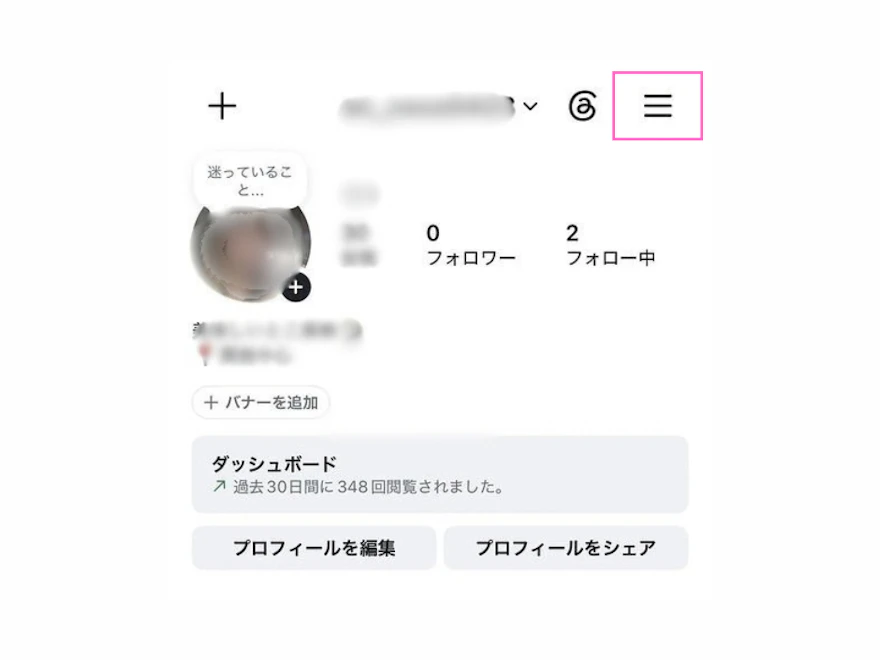
- 「保存済み」をタップします。
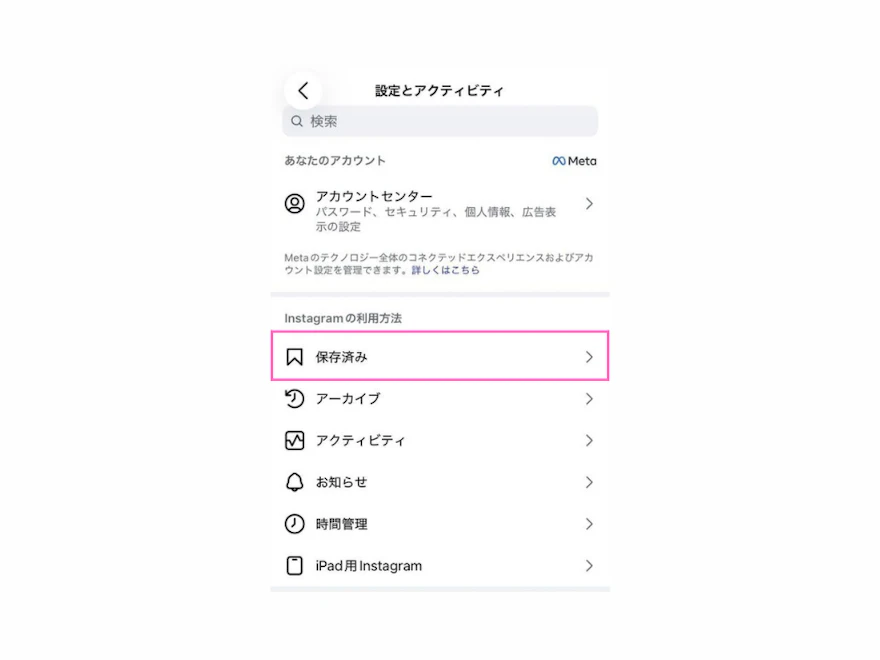
- 「すべての投稿」または目的のコレクションを開きます。
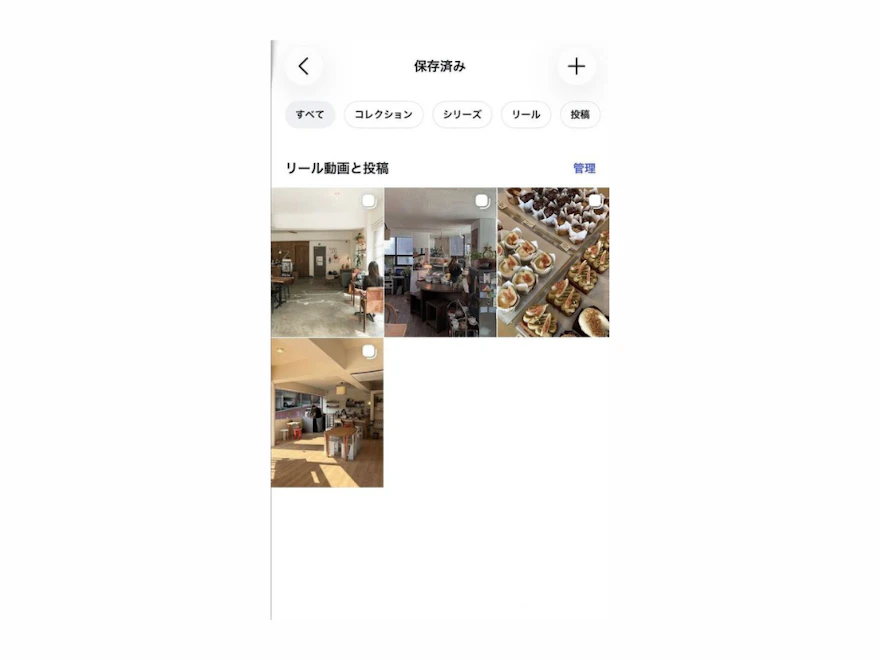
- 見返したい投稿をタップします。
コレクションの名前を覚えていない場合は、まず「すべての投稿」から探しましょう。複数のアカウントを使っている場合は、保存したときのアカウントでログインしているかも確認してください。
保存したリールを確認する方法
保存したリールも、写真投稿と同じく「保存済み」から確認します。「すべての投稿」や保存先のコレクションを開き、見たいリールのサムネイルをタップしてください。
なお、リール内で使われている音源だけを保存した場合は、リール本体を保存したことにはなりません。動画を見返したいときは、音源ではなく投稿そのものを保存しているか確認しましょう。
パソコンで保存した投稿を見る方法
パソコンでは、ブラウザでInstagramにログインして「保存済み」を開きます。メニューの配置が異なる場合があるため、次の順に探してください。
- スマホで保存したときと同じアカウントでログインします。
- 画面の「その他」などのメニュー内に「保存済み」があるか確認します。見当たらない場合は、自分のプロフィール画面に「保存済み」のタブがあるか確認します。
.png?fm=webp&w=880&q=78&fit=max)
- 目的の投稿やコレクションを開きます。
スマホとパソコンで保存した内容が違って見えるときは、最初にユーザーネームを確認しましょう。別のアカウントでログインしていると、それぞれ異なる保存一覧が表示されます。
Instagramの保存機能とは?端末への保存との違い
Instagramの「保存」は、アプリ内で投稿を見返すための機能です。保存ボタンを押しただけでは、写真や動画のファイルがスマホにダウンロードされるわけではありません。
写真や動画をスマホ本体に残したい方は、下記の記事をご覧ください。スクリーンショットや画面収録、リールのダウンロード方法に加え、外部ツールを利用する際の注意点も紹介しています。
関連記事:【2026最新】インスタ画像・動画をスマホに高画質保存・ダウンロードする方法!バレない安全なツールと著作権を徹底解説
投稿をあとから見返すためのブックマーク機能
保存機能は、気になる投稿にしおりを付けるようなものです。料理中に確認したいレシピ、週末に行きたいお店、買う前に比較したい商品などをまとめておけます。
通常の保存先や個人用コレクションは、自分用の情報整理に使えます。友達と共有したい場合は、後述する共同コレクションを利用します。
保存されるのは、元の投稿にアクセスするための手がかりです。投稿が削除された場合などには、保存していても見られなくなることがあります。 大切な予定に使う情報は、必要な内容を別途メモしておくと安心です。
ダウンロード・いいね・アーカイブとの違い
「保存」と似た操作でも、目的や確認場所は異なります。
機能 | 主な目的 | 確認する場所 |
|---|---|---|
保存 | 気になる投稿をあとから見返す | Instagramの「保存済み」 |
ダウンロード | 写真や動画のファイルを端末に残す | スマホの写真アプリや保存先フォルダ |
いいね | 投稿に好意や共感を示す | 「アクティビティ」内の「いいね」など |
アーカイブ | 自分の投稿をプロフィールから非表示にして保管する | Instagramの「アーカイブ」 |
ダウンロードできるかどうかは、投稿の種類や投稿者の設定などによって異なります。また、いいねを押しただけの投稿は、保存済みの一覧には追加されません。
「あの投稿を残したはず」と思ったときは、保存・いいね・スクリーンショットのどの操作をしたかを思い出すと、探す場所を絞れます。
インスタの投稿を保存・解除する方法
.png?fm=webp&w=880&q=78&fit=max)
気になる投稿は、ブックマーク型の保存アイコンや投稿メニューの「保存」から追加できます。保存先を指定しなかった場合も、「保存済み」から探せます。
保存を増やしすぎると必要な投稿を探しにくくなるため、見返す予定がなくなったものは整理しましょう。
保存した投稿を解除する方法
保存を解除したい場合は、「保存済み」から対象の投稿を開き、保存アイコンをもう一度タップするか、メニューの保存解除に当たる項目を選びます。
保存解除は、自分の保存一覧から外す操作です。投稿者が公開している元の投稿を削除する操作ではありません。
また、「コレクションから削除」と「保存を解除」は区別してください。特定のコレクションから外したいだけなのか、保存そのものを解除したいのかを確認し、画面に表示される説明を読んで操作しましょう。
保存した投稿をコレクションで整理する方法
コレクションは、保存した投稿をテーマ別にまとめる機能です。保存数が増えてから探す手間を減らすために、日頃から使う目的に合わせて分類しておきましょう。
コレクションを作成して投稿を分類する
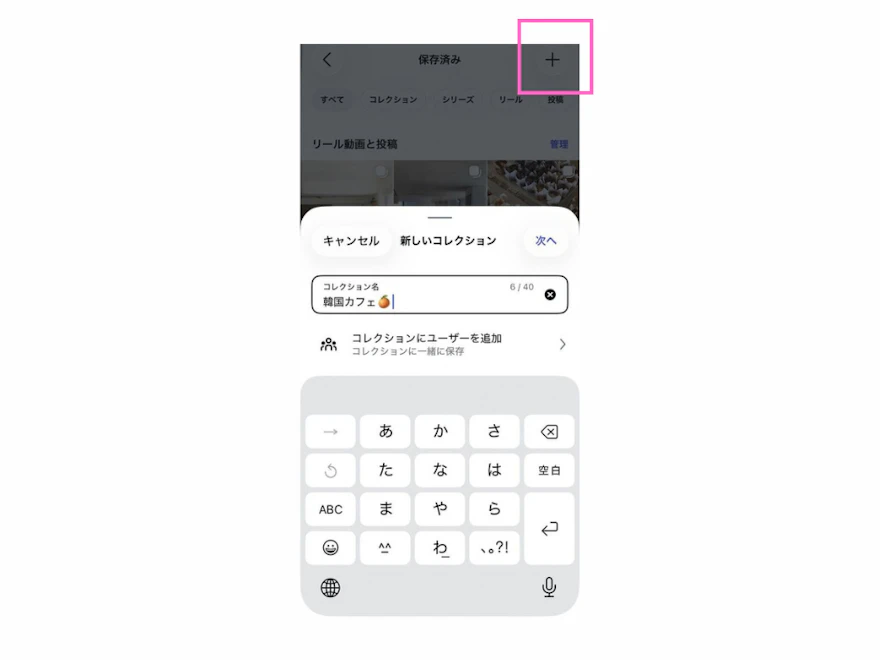
「保存済み」画面の「+」や新規作成の項目から、コレクションを作成できます。名前を入力し、まとめたい投稿を選んで、画面の案内に従って完了してください。
名前は、あとから見たときに中身が分かるものにします。例えば、次のような分類が便利です。
保存する内容 | コレクション名の例 |
|---|---|
次の休日に行きたいお店 | 週末に行くカフェ |
短時間で作れる料理 | 平日の時短レシピ |
購入を検討している商品 | 買う前に比較したいもの |
旅行先で立ち寄りたい場所 | 京都旅行の候補 |
仕事で参考にしたい投稿 | 投稿デザインの参考 |
最初から細かく分類しすぎると、保存先を選ぶ手間が増えます。よく見返すテーマから少しずつ分けると続けやすくなります。
保存済みの投稿をコレクションに追加する
すでに保存した投稿も、あとからコレクションに追加できます。
追加先のコレクションを開き、メニュー内の「コレクションに追加」などの項目から投稿を選びます。投稿側の保存先を選ぶ画面から追加できる場合もあります。
たとえば、「すべての投稿」に料理やファッションの投稿が混ざっていても、料理だけを選んで「平日の時短レシピ」にまとめられます。追加後はコレクションを開き、目的の投稿が入っているか確認しましょう。
共同コレクションで友達と共有する
共同コレクションは、Metaが「コラボコレクション」として案内している、保存した投稿を友達と共有する機能です。参加メンバーが投稿を追加し、お互いの保存した内容を確認できます。
作成時は、新しいコレクションの画面で共有・コラボレーションに関する設定を選び、共有する相手を指定します。DMで送った投稿から共有コレクションに保存することもできます。
旅行の候補地や一緒に行きたいお店など、複数人で相談する情報の整理に向いています。自分だけで見たい投稿は、個人用のコレクションに保存しましょう。
インスタの保存済みが見つからない・見られないときの対処法
保存した投稿が見つからないときは、何が表示されないのかを分けると確認しやすくなります。
困っている状況 | 最初に確認すること |
|---|---|
「保存済み」の項目がない | 自分のプロフィールのメニューを開いているか |
特定の投稿だけ見つからない | 別のコレクションやアカウントに保存していないか |
いいねした投稿が保存済みにない | 「アクティビティ」の「いいね」に残っていないか |
投稿が表示されても開けない | 元の投稿を現在も閲覧できるか |
保存一覧全体が読み込まれない | 通信状態やアプリの一時的な不具合がないか |
1.「保存済み」の項目が見つからない場合
まず、自分のプロフィール画面右上にあるメニューを開いているか確認します。他人のプロフィールや個別の投稿メニューには、自分の保存一覧は表示されません。
メニューが長い場合は、画面を下にスクロールして探してください。それでも見つからなければ、アプリを更新し、いったん終了して開き直します。
古い解説画像と現在の画面で、項目の位置が違う場合もあります。アイコンの場所だけで判断せず、「保存済み」という名称を探しましょう。
2.保存したはずの投稿が一覧にない場合
最初に、保存したときと同じアカウントを使っているか確認してください。仕事用と個人用など、複数のアカウントを切り替えているときは特に間違えやすい部分です。
次に、特定のコレクションだけでなく「すべての投稿」も確認します。保存したつもりで、いいねだけを押していたり、音源だけを保存していたりする場合もあります。
元の投稿が見つかる場合は、その投稿を開いて保存状態を確認します。未保存になっていれば、改めて保存して一覧に追加されるか確かめましょう。
3.保存した投稿が開けない・消えた場合
元の投稿が削除・アーカイブされている場合や、投稿者の非公開設定・フォロー関係の変化などにより、閲覧できなくなっている可能性があります。
保存は投稿のコピーを手元に保管する機能ではないため、閲覧できなくなった投稿を保存一覧から復元することはできません。
一方、複数の投稿がまとめて読み込めないときは、通信環境やアプリの不具合も考えられます。Wi-Fiとモバイル通信を切り替える、アプリを開き直す、時間を置いて再確認するといった順で試しましょう。
改善しない場合は、設定内のヘルプから問題を報告します。発生した日時や表示されたメッセージを控えておくと、状況を伝えやすくなります。
インスタで保存すると相手にバレる?
保存時に気になるのが、投稿者やフォロワーへの通知です。通常の保存と共同コレクションでは、情報を見られる相手が異なります。
通常の保存で相手に通知される?
通常の保存では、投稿者に「誰が保存したか」を知らせる通知は届きません。個人用の保存一覧も、他のユーザーがプロフィールから自由に見ることはできません。
ただし、投稿者はインサイトで保存数を確認できます。保存された件数が分かることと、保存した人のアカウントが分かることは別です。
保存数をはじめ、インサイトで分かる情報や数値の見方を詳しく知りたい方は、Instagramインサイトの見方と分析方法を解説した記事もご覧ください。主要な指標の意味から、投稿ごとの分析ポイント、運用改善への生かし方まで紹介しています。
共同コレクションでは誰に見える?
共同コレクションに保存した投稿は、そのコレクションの参加メンバーに共有されます。投稿を新しく追加すると、参加している友達やグループとのチャットに通知が送られます。
保存先 | 保存した内容を見られる人 | 通知 |
|---|---|---|
通常の保存・個人用コレクション | 原則として自分 | 投稿者には通知されない |
共同コレクション | 自分と参加メンバー | 追加したことが参加者とのチャットに通知される |
「誰にも共有せずに残したい」ときは、保存先が個人用になっているか確認してください。
自分の投稿が保存された数を見る方法
ここまでの「保存済み」は、自分が保存した投稿を見る場所です。自分の投稿が他のユーザーに何件保存されたかは、投稿の分析画面であるインサイトで確認します。
保存数を確認するための条件
自分の投稿の保存数をインサイトで確認するには、ビジネスアカウントまたはクリエイターアカウントといったプロアカウントを利用します。
個人用アカウントで「インサイトを見る」が表示されない場合は、アカウントの種類を確認してください。切り替え時には公開範囲などの設定も確認し、利用目的に合うか判断しましょう。
なお、プロアカウントへの切り替え前の投稿について、過去のデータがすべてさかのぼって表示されるとは限りません。
プロアカウントへの切り替えを検討している方は、Instagramビジネスアカウントの作り方・切り替え方を解説した記事もご覧ください。個人用・クリエイターアカウントとの違いや、切り替えるメリット・注意点も紹介しています。
投稿・リールのインサイトで保存数を確認する
基本的な確認手順は次のとおりです。
- 自分のプロフィールから、確認したい投稿やリールを開きます。
- 「インサイトを見る」を選びます。表示によっては投稿のメニュー内から開きます。
.png?fm=webp&w=880&q=78&fit=max)
- 保存アイコンに付いた数値や、「保存数」に当たる項目を確認します。
保存数のほか、リーチやいいね、シェアなども合わせて見ると、投稿への反応を把握しやすくなります。
数値が表示されないときは、対象の投稿やアカウントを間違えていないかを確認しましょう。表示されない状態を、すぐに「保存数が0」と判断しないことも大切です。
保存数を投稿改善に生かすポイント
保存数は、読者があとから見返したいと感じた内容を考える手がかりになります。ただし、保存数だけで来店や購入への効果が分かるわけではありません。
投稿を比較するときは、テーマ、投稿形式、公開からの経過日数をそろえると違いを捉えやすくなります。たとえば、次のような観点で見直してみましょう。
- 手順をまとめた投稿と、完成イメージを見せた投稿では、どちらが保存されているか
- 料金・持ち物・アクセスなど、具体的な情報を載せた投稿に反応があるか
- 保存が多かった投稿は、プロフィール閲覧や問い合わせにもつながっているか
投稿ごとのリーチ差が大きいときは、「保存数÷リーチ数×100」で割合を比較する方法もあります。これは分析用に算出する保存率の一例で、比較するときは分母を統一してください。
たとえば、保存20件・リーチ1,000なら2%、保存30件・リーチ3,000なら1%です。件数では後者が多くても、リーチに対する保存の割合は前者が高くなります。この数値だけで優劣を決めず、投稿の目的に合わせて評価しましょう。
インスタの保存に関するよくある質問
保存した投稿をキーワードで検索できる?
保存一覧で投稿の本文までまとめてキーワード検索する機能は2026年10月時点ではありません。コレクションで分類しておくと探しやすくなります。
保存を解除した投稿をもう一度探せる?
元の投稿を閲覧できれば、もう一度保存できます。ただし、解除した投稿は残るわけではありません。
いいねを押していた場合は「アクティビティ」の「いいね」、DMで共有した場合は該当するチャットを確認してみてください。投稿者名やお店の名前を覚えていれば、Instagramの検索からたどる方法もあります。
なお、元の投稿自体が削除されている場合などは、見つけ直せないことがあります。
ストーリーズも同じ方法で保存できる?
他の人のストーリーズは、フィード投稿やリールと同じ方法で「保存済み」に追加する対象ではありません。
自分が投稿したストーリーズをあとから見返したい場合は、ストーリーズアーカイブを確認します。アーカイブへの保存設定や、削除の有無などによって残っている内容は異なります。
また、ストーリーズにシェアされたフィード投稿を残したい場合は、リンク先の元の投稿を開いて保存してください。
まとめ|保存した投稿の見方を覚えて便利に活用しよう
インスタで保存した投稿は、プロフィールのメニューにある「保存済み」から確認できます。見つからないときは、ログイン中のアカウント、保存先のコレクション、元の投稿の状態を順に確認しましょう。
保存した投稿が増えたら、コレクションを使って目的別に整理すると便利です。自分だけで見る個人用コレクションと、参加メンバーに共有する共同コレクションを使い分けてください。
自分の投稿の保存数を確認したい場合は、インサイトを利用します。保存された件数に加えて、リーチやプロフィール閲覧なども確認し、次の投稿づくりに役立てましょう。
「保存数を確認しても、何を改善すればよいか分からない」「投稿を集客につなげたい」とお悩みではありませんか?
COCOマーケでは、投稿制作からインサイト分析、アカウントの課題に合わせた改善提案まで、Instagram運用をサポートしています。運用の見直しを検討している方は、公式サイトからお気軽にお問い合わせください。