インスタグラムの名前が変更できない原因と対処法|14日制限・エラーを解説
「インスタグラムの名前を変更しようとしたら、エラーが出た」「14日経ったはずなのに変えられない」と困っていませんか。
インスタの名前が変更できないときは、変更回数の制限、ユーザーネームの入力条件、プロフィールの同期設定、アプリや通信の不具合などを確認する必要があります。
まずは、変更したい項目が「名前」なのか「ユーザーネーム」なのかを確認し、表示されたメッセージに合わせて対処しましょう。
この記事では、名前を変更できない原因と対処法、14日間の制限が表示されたときの対応、基本的な変更手順を解説します。
目次
- インスタグラムの名前が変更できないときは、まず表示内容を確認
- インスタの名前が14日間の制限で変更できない場合
- ユーザーネームが変更できない場合の確認事項
- Facebook連携や審査の案内が出る場合の確認事項
- 14日過ぎても変更できない・エラーが出るときの対処法
- インスタの名前・ユーザーネームを変更する基本手順
- インスタの名前変更でよくある質問
- まとめ|変更できない項目とエラー表示に合わせて対処しよう
インスタグラムの名前が変更できないときは、まず表示内容を確認
名前の変更に失敗したら、同じ操作を繰り返す前に、画面のメッセージを確認してください。
変更回数の制限が表示されている場合と、通信エラーが起きている場合では、必要な対応が異なります。
表示・症状 | 最初に確認すること |
|---|---|
過去14日以内の変更回数について表示される | 名前を変更した回数と日時 |
「このユーザーネームは使用できません」などと表示される | 希望する文字列の利用可否や入力内容 |
Facebook側の情報も変わる | プロフィール情報の同期設定 |
保存時にエラーが出る・変更が反映されない | 通信環境、アプリの状態、保存結果 |
審査や本人確認に関する案内が出る | 表示された手続きや変更条件 |
エラーメッセージは、原因を調べる手がかりになります。あとから確認できるよう、スクリーンショットを残しておくと便利です。
変更したいのは「名前」?「ユーザーネーム」?
インスタのプロフィールには、「名前」と「ユーザーネーム」という別々の項目があります。
項目 | 名前 | ユーザーネーム |
|---|---|---|
役割 | プロフィールに表示する呼び名 | アカウントを識別するID |
例 | ココ|暮らしの記録 | coco_life |
文字の特徴 | 日本語などを使用できる | 半角英数字や一部の記号を使用する |
他の人との重複 | 同じ名前を設定できる | 同じユーザーネームは設定できない |
プロフィールURLとの関係 | 名前だけの変更では変わらない | URLに含まれる文字列になる |
プロフィールの編集画面で、どちらの欄を変更しようとしているか確認しましょう。「名前」の変更制限と「ユーザーネーム」の利用条件を分けて考えることが、解決への第一歩です。
インスタの名前が14日間の制限で変更できない場合

名前の変更時に、過去14日以内の変更回数に関するメッセージが出た場合は、回数制限への対応が必要です。
名前の変更回数に関するメッセージを確認する
インスタの「名前」には、14日以内に2回までという変更制限があります。短期間に変更を繰り返すと、次の変更ができなくなります。
例えば、名前を保存したあとに誤字に気づいて修正すると、短い間に複数回の変更を行うことになります。
変更回数についての案内が表示されたときは、候補の名前を何度も入力し直すのではなく、まず変更した日時と表示内容を確認してください。
いつ変更できる?変更した日時と画面の案内を確認する
「14日待つ」といっても、自分がいつ名前を変更したのか曖昧なこともあるでしょう。
まずは、最近行った変更を振り返ります。
- 最初に名前を変更したのはいつか
- そのあとに誤字や記号を修正していないか
- 元の名前に戻す操作をしていないか
- 名前とユーザーネームの変更を混同していないか
画面に次回変更できる時期が表示されている場合は、その案内を優先してください。
名前の変更回数について制限が表示されている場合は、画面の案内に従って再変更できるまで待ちましょう。制限が解除される正確な日時や、その計算方法までは確認できていません。「14日目の0時になれば必ず変更できる」などとは判断せず、時間を置いて編集画面を確認してください。
変更から14日以上経過していると思われる場合も、現在表示されているメッセージを確認し、入力内容のエラーや通信の問題などと切り分けましょう。
14日以内に変更する裏ワザはある?
制限が表示されると、アプリの再インストールや別端末からの操作で、すぐに変更できないかと考えるかもしれません。
しかし、アプリの不具合を直す操作と、アカウントに設定された変更制限を解除することは別です。
本記事では、再インストール、ブラウザ版への切り替え、Facebookとの連携解除を、14日間の制限を解除する方法としては案内しません。制限に関するメッセージが出ている場合は、その内容に従って変更可能になるまで待ちましょう。
変更できるまでにできること
活動名や店舗名をすぐに伝えたい場合は、自己紹介欄で補足する方法があります。
例えば、「活動名は○○です」「店名を○○に変更しました」と記載すれば、プロフィールを訪れた人に事情を伝えられます。
ただし、自己紹介欄の編集で名前そのものが変わるわけではありません。名前を変更できるようになったら、表記を整え、不要になった補足も見直してください。
名前を変更できるまでの間に、自己紹介文も整理しておきましょう。何を書けばよいか迷う方は、インスタプロフィールの作り方|問い合わせにつながる自己紹介文と設計例も参考にしてください。
ユーザーネームが変更できない場合の確認事項
変更できない項目が、@で示すIDの「ユーザーネーム」なら、希望する文字列が利用可能かを確認しましょう。
希望するユーザーネームが利用できるか確認する
他の人がすでに使用しているユーザーネームと、まったく同じ文字列は設定できません。希望するものが使えない場合は、単語や数字を加えた候補を考えます。
例えば「aoi_life」が使えなければ、「aoi_life_note」のように、発信内容に合った単語を加える方法があります。ただし、候補が利用できるかどうかは、実際の編集画面で確認が必要です。
検索で同じユーザーネームが見つからなくても、必ず取得できるとは限りません。検索結果だけで判断せず、保存時の案内を確認してください。
使用できる文字・記号と入力内容を確認する
ユーザーネームに使える文字は、半角英数字、ピリオド「.」、アンダースコア「_」などに限られます。名前の欄と同じ感覚で日本語や絵文字を入力しても、設定できません。
コピーした文字列を貼り付けた場合は、前後に空白が入っていないか、全角文字が混ざっていないかも確認しましょう。
入力内容についてエラーが出たら、装飾を減らしたシンプルな候補で確認すると、原因を絞りやすくなります。
元のユーザーネームに戻せない場合は画面の案内を確認する
一度変更したユーザーネームを、必ず元に戻せるとは考えないようにしましょう。
元の文字列が現在利用できるかどうかを確認し、戻せない理由や待機期間が表示された場合は、その案内に従ってください。
ユーザーネームを変更する前には、候補を十分に検討しておくと、何度も変更し直す手間を減らせます。
Facebook連携や審査の案内が出る場合の確認事項
Facebook側の情報も変わる場合や、通常とは違う変更画面が表示される場合は、アカウントセンターの設定を確認します。
アカウントセンターで変更対象のプロフィールを確認する
複数のプロフィールを管理していると、変更したいInstagramアカウントとは別のプロフィールを選んでいることがあります。
アカウントセンターを開いたら、プロフィールの一覧から、対象のアイコンやユーザーネームを確認してください。Facebookのプロフィールを選んでいないかも見直しましょう。
変更画面への移動方法は、アプリのバージョンや利用環境によって異なる場合があります。表示されている「アカウントセンター」「プロフィール」などの項目を確認して進めてください。
Facebookとプロフィール情報を同期していないか確認する
Metaのアカウントセンターには、FacebookとInstagramなどの間で、名前やプロフィール写真などを同期する機能があります。
そのため、Instagramだけを変更したつもりでも、同期設定によって別のプロフィールに影響する場合があります。
InstagramとFacebookで違う名前を使いたい場合は、対象のプロフィールと同期する項目を確認しましょう。
Facebookと連携していること自体が、必ず名前を変更できない原因になるわけではありません。連携を丸ごと解除する前に、どの情報を同期しているか確認することが大切です。
Meta Verifiedを利用している場合は専用の変更条件を確認する
Meta Verifiedを利用している場合は、一般的な変更手順だけで判断せず、契約中のサービスに対応した案内を確認してください。
Metaでは、Meta Verified利用者向けにプロフィール情報の更新やサポートに関するヘルプを用意しています。
審査や本人確認の案内が出ているときは、必要な手続きを確認します。「認証バッジがあるから変更できない」「解約すればすぐ変えられる」と決めつけず、表示内容に沿って対応しましょう。
14日過ぎても変更できない・エラーが出るときの対処法
14日が経過したと思っていても変更できない場合や、回数制限とは違うエラーが出る場合は、次の順番で確認してみてください。
変更制限の案内が残っていないか確認する
最初に、現在表示されるメッセージを読み直しましょう。
変更回数の制限が残っているのか、入力内容のエラーに変わっているのかで、次に試すことが異なります。
名前を変更した日時と、ユーザーネームを変更した日時を取り違えていないかも確認してください。待機だけで解決しない場合は、別の原因を切り分ける必要があります。
通信環境を確認し、アプリを再起動・更新する
保存時に読み込みが終わらない、通信に関するエラーが出る場合は、以下を順番に試します。
- 他のWebページやアプリで通信できるか確認する
- Wi-Fiとモバイル通信を切り替える
- Instagramアプリを終了して開き直す
- アプリストアで更新がないか確認する
- 改善しなければ端末を再起動する
一度にすべてを変更するよりも、ひとつ試すたびに状態を確認すると、どの操作で改善したか把握しやすくなります。
これらは通信やアプリの状態を確認するための対応です。変更回数の制限が表示されている場合は、制限の案内を優先してください。
ブラウザ版でも同じ症状が出るか確認する
アプリだけでエラーが起きる場合は、ブラウザからInstagram公式サイトにログインし、プロフィール編集画面を確認する方法もあります。
ブラウザ版で変更できるなら、アプリ側の問題を疑う手がかりになります。両方で同じ制限メッセージが出る場合は、端末を変えるより、その案内に沿って対応しましょう。
保存後は、プロフィールを再読み込みし、変更が反映されているか確認します。別の表示が残っているからといって、すぐに名前を変更し直さないことも大切です。
ブラウザ版を初めて使う方は、インスタグラムWeb版の使い方|ログイン方法とできることをご覧ください。
解決しない場合はInstagramに問題を報告する
確認を進めても原因がわからない場合は、アプリ内のヘルプから「問題を報告」を探します。
報告には、次の情報を整理して添えると状況が伝わりやすくなります。
- 変更できないのが名前か、ユーザーネームか
- 問題が起きた日時
- 表示されたエラーメッセージ
- 利用している端末とアプリのバージョン
- 再起動やブラウザ版の確認など、すでに試したこと
- エラー画面のスクリーンショット
「変更できません」だけでなく、「どの操作をすると、何が表示されるのか」を具体的に書きましょう。報告したからといって、すぐに制限が解除されるとは限りません。
インスタの名前・ユーザーネームを変更する基本手順
操作する場所がわからない場合は、プロフィール編集画面から確認します。ボタン名や画面の配置は、アプリのバージョンによって異なることがあります。
名前を変更する手順
- Instagramで自分のプロフィールを開く
- 「プロフィールを編集」を選ぶ
.png?fm=webp&w=880&q=78&fit=max)
- 「名前」を選ぶ
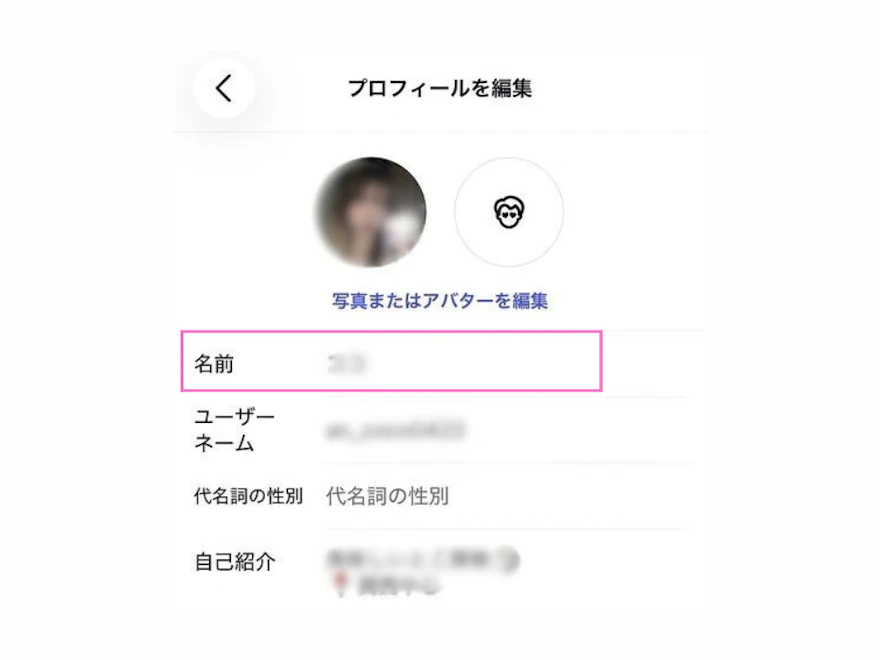
- 新しい名前を入力する
- 画面の案内に従って保存する
- プロフィールに戻り、反映を確認する
アカウントセンターへ移動する案内が表示された場合は、変更したいInstagramのプロフィールを選んで進めます。
保存前に、誤字、空白、記号の入れ間違いがないか確認してください。候補をメモアプリなどで整えておくと、修正のために変更を繰り返さずに済みます。
店舗や仕事用の名前を考える際は、初めて見た人にも業種や活動内容が伝わる表記を意識しましょう。名前欄を含めたプロフィールの見直しについては、インスタの検索で見つけてもらう方法で詳しく解説しています。
ユーザーネームを変更する手順
- 自分のプロフィールから「プロフィールを編集」を開く
- 「ユーザーネーム」を選ぶ
.png?fm=webp&w=880&q=78&fit=max)
- 希望する文字列を入力する
- 利用可否やエラーの案内を確認する
- 保存し、プロフィールで反映を確認する
アカウントセンターが表示された場合も、対象のInstagramプロフィールを確認して操作します。
ユーザーネームを変更したら、Webサイトや他のSNSに掲載しているプロフィールURLも確認しましょう。リンク先の文字列に以前のユーザーネームを使っている場合は、更新が必要です。
インスタの名前変更でよくある質問
名前を1回しか変えていないのに変更できないのはなぜ?
変更した回数の認識と、Instagramに表示される制限が一致しない場合、メッセージだけでは原因を特定できません。
まず、変更しようとしているアカウントと項目が正しいか確認してください。過去の変更内容に心当たりがなく、時間を置いても同じ表示が続く場合は、エラー画面のスクリーンショットと状況を添えて、アプリ内の「問題を報告」から連絡しましょう。
名前を削除して空欄にすれば制限を解除できる?
空欄にすることを、変更制限の解除方法としてはおすすめしません。
削除できたとしても、そのあと希望する名前を入力・保存できるとは限らないためです。制限が出ている場合は、表示された案内に従いましょう。
名前とユーザーネームでは、変更後の影響が違う?
名前はプロフィールに表示する呼び名で、ユーザーネームはプロフィールURLや@での指定に使う文字列です。
ユーザーネームを変更した場合は、外部サイトのリンク、他のSNSの紹介文、配布物に記載したアカウント情報なども見直してください。
名前だけを変更した場合と同じ感覚で進めず、変更後に確認する場所を整理しておきましょう。
まとめ|変更できない項目とエラー表示に合わせて対処しよう
インスタグラムの名前が変更できないときは、まず「名前」と「ユーザーネーム」のどちらを変更しようとしているか確認してください。
変更回数に関するメッセージが出ているなら、画面の案内に従って待機します。ユーザーネームが使えない場合は入力内容や候補を見直し、保存時のエラーなら通信環境やアプリの状態を確認しましょう。
Facebookとの同期やMeta Verifiedを利用している場合は、それぞれの設定・変更条件も確認が必要です。
同じ操作を繰り返す前に、表示されたメッセージを確認することが大切です。原因に合わせて対処し、解決しない場合は、スクリーンショットと試した内容を添えてInstagramへ問題を報告しましょう。
プロフィールを整えて、Instagramを集客につなげたい方へ
名前の変更をきっかけに、自己紹介文や投稿内容も見直してみませんか。店舗・企業のアカウントでは、「どんなサービスを提供しているか」「どこから問い合わせできるか」が伝わるプロフィールづくりが大切です。
COCOマーケでは、アカウント設計から投稿制作、分析・上位表示提案まで、Instagram運用をサポートしています。
「プロフィールや投稿をどう改善すればよいかわからない」「運用にかける時間が足りない」という方は、お気軽にご相談ください。