【2026年最新】インスタグラムWeb版の使い方完全ガイド|ログイン・PC投稿・できること一覧
Instagramはスマホアプリで使うイメージが強いSNSですが、PCやスマホのブラウザから利用できる「インスタグラム Web版」もあります。Web版を使えば、アプリを開かなくても投稿の閲覧やDMの送受信、コメント対応、プロフィール編集などを行うことができ、特にPCでInstagramを管理したい人にとって便利な選択肢です。
一方で、「Web版ではどこまで操作できるの?」「PCから投稿できる?」「リールやストーリーは使える?」「インサイトは確認できる?」といった疑問を持つ方も多いのではないでしょうか。Web版とアプリ版では対応している機能が異なるため、それぞれの特徴を理解して使い分けることが重要です。
特に企業や店舗のSNS担当者の場合、PCの大画面とキーボードを活用することで、DM対応やコメント返信、投稿作成などの日常業務を効率化できます。また、Meta Business Suiteなどの公式ツールと組み合わせれば、投稿管理や分析など、より本格的なInstagram運用にも活用できます。
本記事では、2026年時点のインスタグラム Web版について、アプリ版との違いやできること・できないこと、PC・スマホブラウザからのログイン方法、投稿方法、DMやプロフィール編集の使い方までわかりやすく解説します。さらに、インサイトの確認方法やPCで快適に使うコツ、ビジネス・マーケティングでの活用方法についても紹介します。
目次
- インスタグラム Web版とは?【2026年最新仕様】
- Web版でできること一覧(早見表付き)
- インスタグラム Web版のログイン方法
- インスタグラム Web版の基本的な使い方
- インスタグラム Web版からのインスタ投稿方法
- インスタグラム Web版でできること/できないこと
- Instagram インサイトはWeb版で見れる?PCユーザーが知っておくべき分析機能
- PCでInstagramを快適に使うコツ
- インスタグラム Web版の活用シーンと事例
- InstagramWeb版に関するよくある質問
- まとめ|インスタグラム Web版を活用して効率よく使いこなそう
インスタグラム Web版とは?【2026年最新仕様】
インスタグラム Web版とは、スマートフォンアプリではなく、PCやスマホのブラウザを使ってInstagramを操作できる機能です。主に投稿の閲覧やDMの送受信、コメントの返信などが可能で、業務や作業効率を重視するユーザーにとって有効な手段となります。
アプリ版に比べて一部機能に制限はあるものの、PCの大画面やキーボード操作を活かした運用ができるのが大きな特徴です。特にビジネスやマーケティング用途で注目されています。
ここでは、アプリ版とWeb版の違い、Web版のメリット・デメリットをはじめ、なぜWeb版が注目されているのか解説します。
アプリ版との違い
インスタグラム Web版は、スマホアプリとは異なる視点で活用できます。最大の違いは、投稿やストーリーの「投稿」機能に制限がある点です。
理由は、Web版が「閲覧」や「DM対応」などの補助的用途に設計されているからです。例えば、Web版ではDMの返信やフィードの閲覧は可能ですが、ストーリーやリールの投稿は基本的にできません。一方で、PCの大画面で作業ができる点はWeb版ならではの強みです。
このように、アプリは“投稿向き”、Web版は“閲覧や管理向き”と役割が異なるのが特徴です。
Web版のメリット・デメリット
Instagram Web版は、PCの広い画面で快適に作業できるのが魅力です。理由は、タイピングがしやすく、画像確認やDM返信が効率的になるためです。
たとえば、PCから長文コメントを入力したり、商品写真をチェックしたりする際には、Web版のほうが圧倒的に便利です。一方で、ストーリーやリールの投稿ができない、通知がリアルタイムで届かないといった制約もあります。
つまり、Web版は“閲覧・管理に特化したツール”と捉え、用途を見極めることがポイントです。
Web版が注目される理由(ビジネスやマーケティング用途)
Instagram Web版は、ビジネスやSNS運用において注目を集めています。その理由は、PCからのアクセスで投稿管理や分析がしやすくなるからです。
たとえば、マーケティング担当者がWeb版でDM対応やハッシュタグ検索を行いながら、別タブでExcelや分析ツールと併用するのは効率的です。また、Meta Business Suiteなどの連携ツールとも相性がよく、Web版を基点にSNS戦略を組み立てるケースも増えています。
今後もWeb版は、効率重視の運用に欠かせない存在といえるでしょう。
meta|ビジネスヘルプセンター:デスクトップでMeta Business SuiteのビジネスポートフォリオからInstagramアカウントを追加または削除する方法
Web版でできること一覧(早見表付き)
機能 | Web版 | アプリ版 |
フィード投稿 | ○ | ○ |
リール投稿 | △(制限あり) | ○ |
ストーリー投稿 | × | ○ |
DM送受信 | ○ | ○ |
インサイト閲覧 | × | ○ |
インスタグラム Web版のログイン方法
インスタグラム Web版へのログインは、PCやスマホのブラウザから簡単に行えます。PCの場合は、公式サイトにアクセスし、ユーザーネームとパスワードを入力するのみです。
二段階認証を設定している場合は、確認コードの入力が必要です。スマホでも同様にSafariやChromeを使用してログインできます。もしログインできない場合は、パスワードの再設定やキャッシュ削除、別ブラウザの利用などを試しましょう。適切な対処法を知っておくことで、スムーズに利用可能です。
ここでは、インスタグラムWeb版のログイン手順やうまくログインできない時の対処法についてみていきます。
二段階認証の設定方法とパスワードを再設定する方法に関してはInstagramヘルプセンターにて紹介されています。
Instagramヘルプセンター|二段階認証でInstagramアカウントの安全を確保する
Instagramヘルプセンター|Instagramのパスワードを回復する
PCからのログイン手順
インスタグラムWeb版へのログインは、PCから非常にシンプルに行えます。
1.まず、Google ChromeやSafariなどのブラウザを開き、Instagram公式サイトにアクセスしてください。
2.画面中央に表示されるログインフォームに、登録済みのユーザーネーム(またはメールアドレス・電話番号)とパスワードを入力します。情報が正しければ、「ログイン」ボタンをクリックするだけでアカウントにアクセスできます。
もし二段階認証を有効にしている場合は、登録しているスマートフォンに確認コードが送信されるので、そのコードを入力して認証を完了させましょう。無事にログインが完了すると、PC画面上にフィードが表示され、投稿の閲覧やDMの確認が可能になります。
このように、アプリを使わずにWebブラウザからアクセスできる点は、PC業務とInstagramの操作を並行したいビジネスユーザーにとって大きな利点です。シンプルかつ効率的に利用できるログイン手順を覚えておくと、日々のSNS運用がより快適になります。
スマホブラウザからのログイン方法
スマホアプリを使わずとも、ブラウザからInstagramにログインできます。スマホのSafariやChromeなどでもPCと同様にWeb版が利用できる設計だからです。
手順は、ブラウザでInstagram公式サイトを開き、ログイン情報を入力するだけ。パスワード管理アプリを併用すれば、さらにスムーズにアクセス可能です。
Web版を活用すれば、アプリをインストールできない環境でも、投稿の閲覧やDMの確認が可能です。
ログインできないときの対処法
Instagram Web版にログインできない場合は、原因に応じた冷静な対処が必要です。
最も多いのが、ユーザーネームやパスワードの入力ミス。英数字の大文字・小文字、スペースの有無を改めて確認しましょう。それでもログインできない場合は、パスワードをリセットし、新しいものに再設定するのが有効です。
また、ブラウザの不具合が原因であるケースも多く、キャッシュやCookieの削除を行ったうえで再試行することも推奨されます。別のブラウザ(例:ChromeからFirefoxなど)に切り替えることで解決することもあります。二段階認証を設定している場合、確認コードが届かないこともあるため、SMSやメールの受信設定も見直してください。
これらの対処法を知っておくことで、ログイン不能時でも落ち着いて対応でき、作業の中断を最小限に抑えることが可能です。
Googleアカウントヘルプ|ヘルプセンター:キャッシュと Cookie の削除
インスタグラム Web版の基本的な使い方
Instagram Web版では、投稿の閲覧やコメント、DM送信、プロフィール編集など、日常的な操作の多くが可能です。フィードやストーリーはPC画面で見やすく、コメント入力もキーボードで快適に行えます。
DMもスマホ同様に送受信でき、業務対応にも便利です。また、プロフィール情報やパスワードの変更もWeb上で完結。アプリに頼らず操作できるため、SNS運用や情報収集を効率的に行いたい方にとって、実用性の高い機能がそろっています。
ここでは、Instagram Web版の基本的な使い方について解説します。
フィード閲覧・ストーリー再生
Instagram Web版でも、フィードの閲覧やストーリーの再生はスムーズに行えます。ログイン後すぐにフィードがホーム画面に表示され、ストーリーも画面上部に並ぶためです。
たとえば、フォローしているアカウントの投稿を一覧で確認したり、クリックするだけでストーリーをPC画面で再生できます。ストーリーは自動再生され、画面をクリックすることで手動でスキップや戻ることも可能です。
モバイルアプリと比べても操作感に大きな差はなく、情報収集やユーザー動向の確認などにも活用しやすくなっています。閲覧目的であれば、Web版は十分に使いやすいインターフェースを備えており、PC画面ならではの見やすさも利点です。
「いいね」やコメントの投稿
Instagram Web版では、フィードや投稿に対して「いいね」やコメントを付けることが可能です。基本的なリアクション機能がWeb版にも標準で備わっているからです。
具体的には、投稿下のハートアイコンをクリックすれば「いいね」が送信され、吹き出しアイコンをクリックすればコメント入力フォームが開きます。キーボードを使えば長文のコメントも快適に入力でき、複数のユーザーにメンションを付けることも容易です。
これにより、企業アカウントでのユーザーとの交流や、コミュニティの活性化にも活用しやすくなります。Web版のコメント機能は、特に情報発信や運用管理を行う担当者にとって、有効なツールと言えるでしょう。
DM(ダイレクトメッセージ)機能の使い方
Instagram Web版でもDM(ダイレクトメッセージ)機能が利用できます。
Web版では、画面左上の吹き出しマークをクリックすると、メッセージ一覧にアクセスできます。そこから既存のスレッドを開いたり、新たにユーザーを検索してメッセージを送信したりすることが可能です。
画像ファイルの添付や「いいね」リアクションも可能で、ビジネスアカウントに届いた問い合わせにも迅速に対応できます。スマホと違って文字入力がしやすく、テンプレートのコピー&ペーストも容易なため、業務用途にも非常に適しています。
DM対応をWeb版で効率化するのは、運用面でも大きなメリットです。
プロフィール編集・設定の確認
Instagram Web版では、プロフィールの編集や各種設定の確認が可能です。アカウント情報の管理がアプリに限らずWeb版でも整備されています。
具体的には、
1.右上のプロフィールアイコンをクリック
2.「プロフィールを表示」
ここで自己紹介文やリンク、プロフィール画像の変更が行えます。また、「設定」からはパスワード変更、通知設定、プライバシーの調整なども可能です。これらの操作はすべてブラウザ上で完結し、特別なアプリやソフトは不要です。
Web版での設定管理は、複数アカウントを使い分けている人や、セキュリティを意識してログイン情報を変更したい場合にも重宝されます。アカウント運用の見直しや整理にも最適な機能です。
インスタグラム Web版からのインスタ投稿方法
インスタグラム Web版を活用すれば、PCから直接フィード投稿を行うことができます。スマホアプリに比べて一部機能制限はあるものの、写真の投稿やキャプションの編集は問題なく行えるため、インスタ投稿方法をPCベースで確立したい人にとっては非常に便利です。
ここでは、PCのWebブラウザを使ったInstagram投稿の具体的な手順をご紹介します。
【PCからInstagramに投稿する手順】
- Webブラウザ(Chrome、Edge、Safariなど)でInstagram公式サイトへアクセス
- 画面左の「+」マークをクリック(もしくは「作成」ボタンを選択)
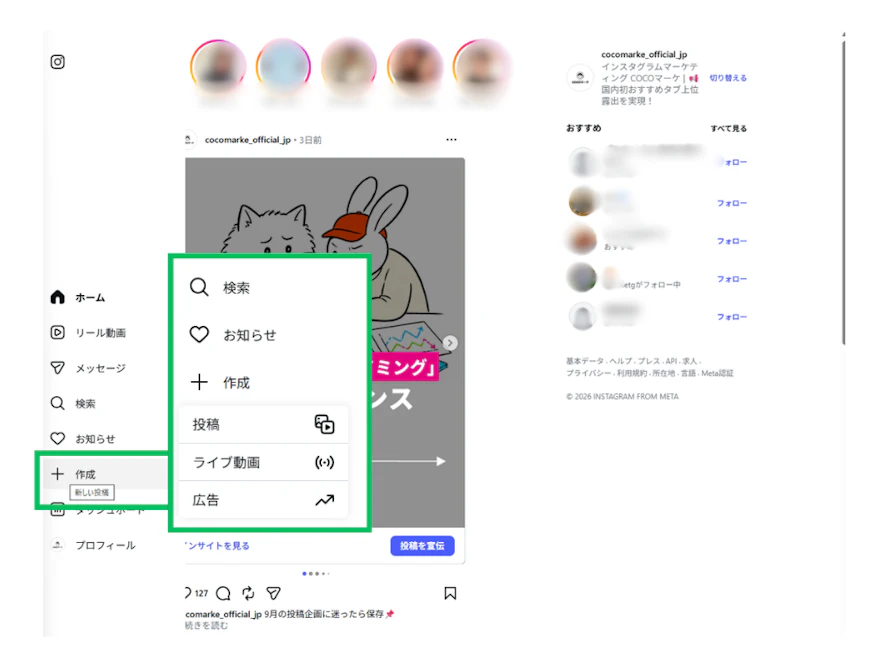
- パソコン内の画像ファイルを選択(複数選択でカルーセル投稿も可能)
- トリミングや拡大縮小などの編集を行い、「次へ」をクリック
- キャプション(投稿文)、タグ、位置情報などを入力
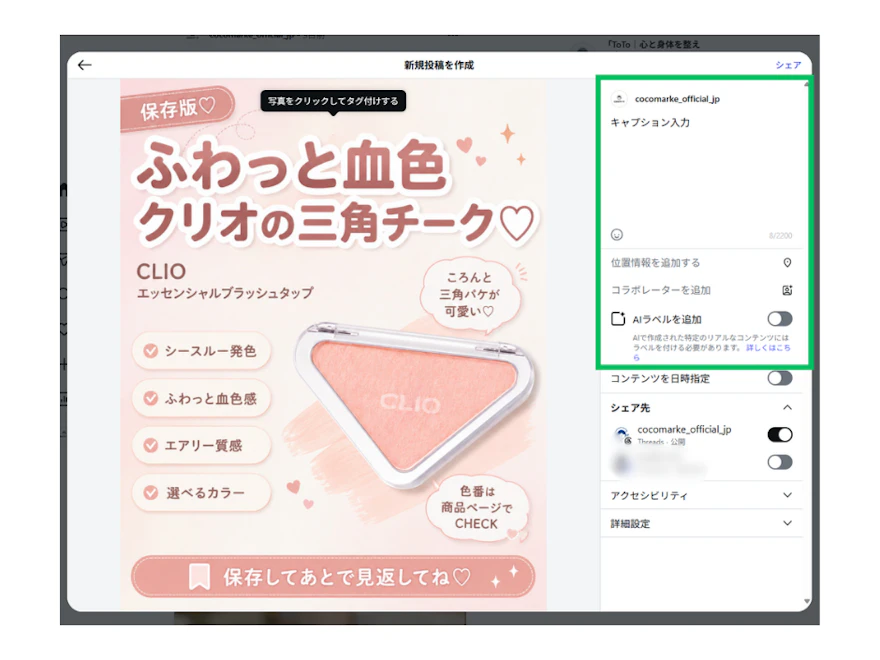
- 問題なければ「シェア」をクリックして投稿完了!
PCからの投稿は、タイピングがしやすく、大画面で画像をチェックできるのが大きなメリット。特に業務でInstagramを運用している方にとって、インスタグラムWeb版からのインスタ投稿方法をマスターしておくと、日々の作業が格段に効率化されます。
Instagram運用についてのご相談はこちら
COCOマーケでは、アカウント設計から運用代行まで無料でご相談いただけます。
インスタグラム Web版でできること/できないこと
インスタグラム Web版では、投稿の閲覧や「いいね」、コメント、DMの送受信、プロフィール編集など基本的な操作が可能です。PCならではの一覧性やタイピングのしやすさもあり、SNS運用の効率化にも役立ちます。
一方で、ストーリーや、インサイトの詳細確認などはWeb版では対応していません。こうした機能の制限は、拡張機能やMeta公式ツールを活用することで補うことができます。目的に応じた使い分けがポイントです。
ここでは、Web版でできる機能とできない機能、拡張やツールで補う方法について、みていきましょう。
Web版でできる機能一覧
また、PC画面を活かした一覧性の高い表示により、作業効率もアップできます。特にSNS運用に携わる方にとっては、PCからの確認・応答作業がスムーズになる点は大きなメリットです。このように、閲覧・反応・管理といった基本操作のほとんどはWeb版でも問題なく対応可能です。
Web版では対応していない機能
一方で、Instagram Web版では利用できない機能もいくつか存在します。
たとえば、スマホアプリでは当たり前のように行えるストーリーの投稿やリールの投稿・作成は、Web版では原則非対応です。また、ライブ配信機能やインスタグラムカメラを使った加工付きの投稿なども使用できません。
さらに、アプリ内で表示される細かいインサイト(投稿ごとの保存数や詳細な閲覧データなど)や、通知のリアルタイム受信も制限があります。
これらの機能はスマホでの操作を前提として設計されているため、現時点ではWeb版では代替できないことが多いのが現状です。そのため、投稿や分析作業を本格的に行いたい場合は、アプリとの併用が推奨されます。
アプリでインサイトを分析する方法、見方についてはこちらの記事で紹介しています。
関連記事:Instagramインサイトとは?分析方法についてプロが徹底解説【2025年最新版】
拡張機能やツールで補う方法
Web版Instagramの機能を補うには、拡張機能や外部ツールの活用が効果的です。
たとえば、Google Chromeのデベロッパーツールを使えば、モバイル表示に切り替えて投稿機能を一時的に使えることもあります。より本格的な運用には、Meta公式の「Meta Business Suite」や「Creator Studio」を使うことで、PCからの投稿予約や分析が可能になります。これらはFacebookページとInstagramビジネスアカウントを連携することで使用可能です。
Instagramヘルプセンター|FacebookとInstagramをリンクする
また、CanvaやHootsuite、BufferなどのSNS管理ツールを併用することで、画像作成から投稿管理まで一元化できます。制限のあるWeb版の弱点をこれらのツールで補えば、効率的かつ戦略的なSNS運用が実現します。
Instagram インサイトはWeb版で見れる?PCユーザーが知っておくべき分析機能
Instagramを運用する上で欠かせないのが「インサイト」機能。投稿のリーチ数や保存数、プロフィールへのアクセス数などを確認できるこの機能は、インスタ運用の分析と改善において非常に重要です。
では、インスタグラム Web版を利用しているPCユーザーでも、インサイトを見ることはできるのでしょうか?
結論から言うと、インスタグラム Web版では投稿インサイトの詳細は閲覧できません。またインサイト機能が利用できるのは、スマホアプリでビジネスアカウントまたはクリエイターアカウントに設定されている場合に限られます。
Web版単体では投稿インサイトの詳細確認はできません。
しかし以下の方法で代替分析が可能です。
これらのツールを使えば、スマホアプリに頼らずとも、Instagram インサイトに近いデータをPCで確認することができます。特にビジネスアカウント運用では、Web版+Meta Business Suite併用が最適解です。
インサイト分析を本格的に行いたい場合は、アプリとWeb版の併用、あるいは外部ツールとの連携がカギとなります。インスタグラム Web版は投稿管理やDM対応に、アプリ版はデータ分析に使い分けることで、より効果的なインスタ運用が可能になります。
Instagramをビジネス活用するなら、インサイト分析は必須です。具体的な見方や改善方法については、こちらの記事で詳しく解説しています。
関連記事:Instagramインサイトとは?分析方法についてプロが徹底解説【2026年最新版】
PCでInstagramを快適に使うコツ
💡 ポイント
「PCでInstagramを快適に使うコツ」を実践する際は、まず基本設定を整えてから小さなアクションを積み重ねることが大切です。定期的にインサイトで数値を確認し、改善を繰り返すことで成果が出やすくなります。
Instagram Web版をPCで快適に活用するには、適切なブラウザの選定と操作環境の工夫が重要です。Google Chromeなどの推奨ブラウザを使えば、表示や動作が安定し拡張機能も活用できます。ショートカットキーや表示倍率の調整など、作業効率を高める設定も有効です。
また、ログアウトの徹底や二段階認証など、セキュリティ面の配慮も欠かせません。こうした対策により、Instagramをより安全かつ快適に運用できます。
ここでは、PCでInstagramを快適に使う方法について解説します。
Google Chromeなど推奨ブラウザの紹介
Instagram Web版を快適に使うには、推奨ブラウザを選ぶことが基本です。なぜなら、動作の安定性やセキュリティがブラウザの種類によって大きく異なるためです。
たとえば、Google ChromeやMicrosoft Edge、Firefoxなどの最新版は、Instagramのレイアウト表示やDM機能に最適化されており、不具合が起きにくいとされています。特にChromeは拡張機能も豊富で、Web版Instagramをより使いやすくカスタマイズできます。
SafariもMacユーザーには適していますが、機能面ではやや制限がある場合があります。これらのブラウザを利用することで、読み込み速度や操作レスポンスが向上し、日々のSNS作業が快適になります。
PCでの運用を効率化したい方は、まず使用ブラウザの見直しから始めてみましょう。
ショートカットやブラウザ設定の工夫
Instagram Web版を効率よく使うには、ショートカットやブラウザ設定の工夫が鍵になります。PC操作では手作業を減らすことで作業スピードと快適性が大きく向上するためです。
たとえば、Ctrl+Enterでコメントを送信したり、Ctrl+Tabでタブを切り替える操作は、頻繁に投稿を確認するユーザーにとって非常に便利です。また、ブラウザの拡大・縮小設定を活用すれば、画面の表示を自分の見やすいサイズに調整できます。
Chrome拡張機能を使ってDM通知の自動チェックを行ったり、ダークモードを設定するのも快適性向上に役立ちます。
こうした工夫により、Web版の操作性は大きく向上し、アプリに負けない快適な利用環境を整えることができます。
chromeウェブストアヘルプ:拡張機能をインストールして管理する
セキュリティ対策(ログアウトや2段階認証)
PCでInstagram Web版を使う際には、セキュリティ対策も欠かせません。なぜなら、業務用PCや共有端末でのログインは、情報漏洩やアカウント乗っ取りのリスクがあるからです。
たとえば、利用後は必ずログアウトし、ログイン情報を保存しないように設定することが基本です。また、二段階認証を有効にしておけば、万が一IDやパスワードが流出しても不正ログインを防げます。ログイン履歴は設定メニューから確認でき、見覚えのない端末からのアクセスがないかもチェック可能です。
ビジネスアカウントや複数人で運用する場合は特に、こうした対策が信頼性維持につながります。安全性を確保しながらInstagramを活用するためにも、セキュリティ設定は必ず見直しておきましょう。
Instagramヘルプセンター:Instagramアカウントが不正アクセスされたと思われる場合
インスタグラム Web版の活用シーンと事例
インスタグラム Web版は、業務効率化を図りたいビジネスユーザーから、写真管理や文章入力を快適にしたい個人ユーザーまで、幅広く活用されています。ECサイトやカフェ、美容室では、DMやコメント対応をPCで効率化でき、マーケティング面でも分析ツールと併用することで戦略的な運用が可能です。
また、個人でもPC画面で写真を確認しながら投稿を整理したり、長文のキャプションを入力したりと、使い勝手の良さが際立ちます。Web版はアプリとの使い分けでさらに便利に活用できます。
ここでは、パターンに分けて活用シーンをみていきましょう。
ビジネス活用例
ECサイトやカフェ、美容室などでは、PCからコメントやDMに対応することで業務がスムーズに。商品紹介や予約管理も、Web版を使うことで効率化されます。PC画面の一覧性を活かして、インスタ投稿方法の見直しや改善にも役立ちます。
マーケティングでの使い方
マーケティング担当者にとっては、Web版での投稿管理とMeta Business SuiteやCreator Studioといったツールとの連携が強み。Excelや分析ツールと同時に扱うことで、Instagram インサイトの代替的な分析もPCで完結。データを活かした戦略設計がしやすくなります。
実際にInstagramで集客を成功させる具体施策については、こちらの記事も参考になります。
関連記事:飲食店集客施策!Instagram集客術と効果的な運用方法を徹底解説
Instagramの運用は飲食店やサロンなどの企業や店舗での活用にも役立ちます。下記記事では効果の出る集客ノウハウを含め詳しく紹介しています。
個人での活用
趣味アカウントの運用やポートフォリオ整理などでも、Instagram Web版は有効です。PCから大画面で画像や文章を確認できるため、長文キャプションの入力や投稿整理がしやすくなります。DM対応も効率化できるため、個人でも使い勝手が良好です。
Instagramアカウントの運用でお困りですか?
COCOマーケでは無料相談を実施中です。専任マネージャーが最適なプランをご提案します。
InstagramWeb版に関するよくある質問
Q. Web版からリール投稿できますか?
結論から言うと、Instagram Web版からのリール投稿は一部可能ですが、機能は制限されています(2026年時点)。
現在、PCブラウザ版でも動画ファイルのアップロード自体は可能ですが、スマホアプリのような以下の高度な編集機能は利用できません。
- 音源ライブラリの詳細検索
- ARエフェクトやフィルター加工
- テンプレート機能
- リール専用の詳細編集画面
そのため、本格的なリール制作はスマホアプリ、投稿管理や簡易アップロードはWeb版と使い分けるのが現実的です。
ビジネスアカウントの場合は、Meta Business Suiteを活用すればPCからリールの予約投稿も可能です。運用効率を重視する場合は、Web版単体ではなく公式ツールとの併用がおすすめです。
Q. Web版で複数アカウントの切り替えは可能ですか?
はい、Web版でも複数アカウントの切り替えは可能です。
画面右上のプロフィールアイコンから「アカウントを切り替える」を選択することで、ログイン済みのアカウント間をワンクリックで切り替えられます。スマホアプリと同様に、最大5アカウントまで同時管理が可能です。方法はこちら
ただし注意点として
- 初回は各アカウントごとにログインが必要
- ブラウザのCookie削除を行うと再ログインが必要
- 共有PCではログイン情報保存は非推奨
企業運用や店舗運用など複数アカウントを扱う場合は、Meta Business Suiteを活用すると、さらに効率的に一元管理できます。特にチーム運用では、個人ログインではなく「ビジネスマネージャー管理」が安全です。
Q. Web版は企業利用しても安全ですか?
適切なセキュリティ対策を行えば、Instagram Web版は企業利用でも安全に運用可能です。
ただし、業務利用の場合は以下の対策が必須です。
- 二段階認証(2FA)の設定
- ログイン履歴の定期確認
- 共有PCでは必ずログアウト
- パスワード管理ツールの導入
- Meta Business Manager経由での権限管理
特に、担当者の退職や異動時にアカウント管理が曖昧になるケースは非常に多く、トラブルの原因になります。
企業利用では「個人アカウントでログイン管理」ではなく、公式のビジネス管理ツールを使った権限付与型運用が推奨されます。
適切な体制を整えれば、Web版はDM対応や投稿管理の効率化に非常に有効なツールになります。
まとめ|インスタグラム Web版を活用して効率よく使いこなそう
Instagram Web版は、PCでの閲覧やビジネス運用、効率的な情報管理に適した便利なツールです。アプリにはない大画面の利便性やキーボード操作の快適さを活かせば、作業効率もアップします。
個人でもビジネスでも、アプリとWeb版をうまく使い分けることで、Instagramの可能性をさらに広げることができます。ぜひ今回の記事を参考に、自分に合った使い方を見つけてみてください。
なお、Instagramの最新アルゴリズムや発見タブ、リーチを最大化するための仕組みについて詳しく知りたい方は、こちらの記事もあわせてご覧ください。