インスタ投稿で画質が落ちる原因は?高画質を保つ設定・サイズ・動画対策を完全解説
Instagram(インスタグラム)に写真や動画を投稿したあと、「撮影時よりぼやけて見える」「リールの映像が荒くなった」と感じたことはありませんか。
Instagramでは、投稿された画像や動画を表示しやすいデータに変換するため、アップロード時に圧縮やリサイズが行われます。そのため、元のデータが高画質でも、サイズや形式がInstagramに適していないと、投稿後の画質が落ちることがあります。
ただし、画質低下の原因はInstagram側の圧縮だけではありません。書き出しサイズ、編集方法、高画質アップロード設定、通信環境なども仕上がりに影響します。
本記事では、インスタ投稿の画質が落ちる主な原因と、写真・動画・リールをできるだけ高画質で投稿する方法を解説します。iPhone・Androidそれぞれの確認ポイントも紹介するため、投稿がぼやけて困っている方はぜひ参考にしてください。
目次
- インスタ投稿で画質が落ちる主な原因
- インスタ投稿に適した画像サイズ
- インスタの写真を高画質で投稿する方法
- インスタ動画・リールを高画質で投稿する方法
- iPhone・Android別の確認ポイント
- おすすめ画像編集アプリ3選
- インスタ投稿で避けたいNG行動
- インスタ投稿の画質に関するよくある質問
- まとめ
- 関連記事
インスタ投稿で画質が落ちる主な原因
インスタ投稿の画質が落ちる原因は一つではありません。Instagram側の圧縮に加えて、投稿前の画像サイズや編集方法、アプリの設定など、複数の要素が関係しています。
Instagram側で画像や動画が圧縮される
Instagramには、世界中から毎日大量の写真や動画が投稿されています。これらのコンテンツをさまざまな端末や通信環境で表示するため、アップロードされたファイルには圧縮や変換処理が行われます。
特に、必要以上に解像度が高い画像、容量が大きい動画、Instagramの表示比率と大きく異なるデータは、投稿時にリサイズや再エンコードが行われやすくなります。
ただし、単純に「容量を小さくすれば画質が落ちない」というわけではありません。投稿前に強く圧縮しすぎると、そのデータがInstagramでもう一度圧縮され、細部や文字がさらにぼやける可能性があります。
画像サイズやアスペクト比が合っていない
画像の縦横比がInstagramの対応範囲と大きく異なる場合、投稿時にトリミングや縮小処理が必要になります。
例えば、横幅が小さい画像をフィードいっぱいに表示すると、拡大によって輪郭や文字がぼやけやすくなります。反対に、横幅が数千ピクセルある大きな画像をそのまま投稿しても、Instagram上では縮小されるため、必ずしも元の解像度が保たれるわけではありません。
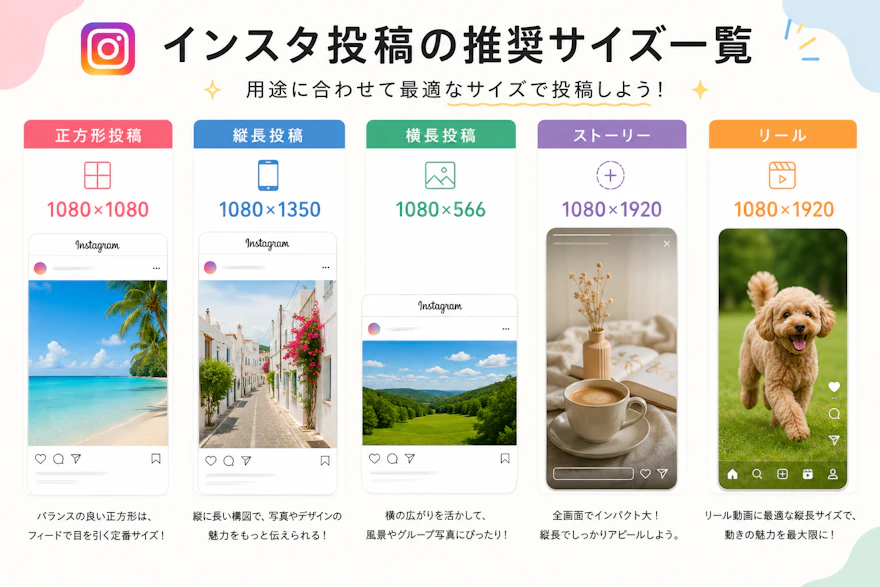
写真やデザインは、基本的に横幅1080ピクセルを基準に作成すると、Instagram上で扱いやすくなります。
投稿形式 | 推奨サイズ |
|---|---|
正方形投稿 | 1080×1080 |
縦長投稿 | 1080×1350 |
横長投稿 | 1080×566 |
ストーリー | 1080×1920 |
リール | 1080×1920 |
特に縦長投稿(4:5)は、フィード表示面積が大きいためおすすめです。
元の画像や動画がすでに圧縮されている
Instagramに投稿する前の段階で、データの画質が低下しているケースも少なくありません。
例えば、LINEで通常の写真として送受信した画像や、SNSから保存した画像、何度も書き出した動画には、すでに圧縮処理がかかっている可能性があります。その状態でInstagramへ投稿すると、さらに圧縮されるため、元データよりも劣化が目立ちやすくなります。
素材を受け渡すときは、クラウドストレージやファイル転送サービスを使用するなど、元のファイルサイズを保てる方法を選びましょう。
編集・保存を繰り返している
JPEG画像や動画は、編集して書き出すたびに圧縮されることがあります。この処理を何度も繰り返すと、輪郭のにじみや色の変化、細かいノイズが目立つようになります。
「画像を保存して別のアプリで開く」という作業を繰り返すのではなく、できるだけ一つのアプリで編集を完了し、最後に一度だけ投稿用データを書き出すのがおすすめです。
高画質アップロード設定がOFFになっている
Instagramアプリには、通信量を抑えるための設定と、最高画質でアップロードするための設定があります。
高画質アップロードがOFFになっている場合、特にモバイル通信時には、アップロードデータが最適化されることがあります。きれいな写真やリールを投稿したい場合は、Instagramアプリ内のメディア品質設定を確認しましょう。
インスタ投稿に適した画像サイズ
Instagramでは、正方形・縦長・横長など、複数の比率で写真を投稿できます。現在は、スマホカメラで一般的な3:4の写真にも対応しています。
投稿形式 | 比率 | 作成サイズの目安 |
|---|---|---|
正方形投稿 | 1:1 | 1080×1080 |
縦長投稿 | 4:5 | 1080×1350 |
縦長写真 | 3:4 | 1080×1440 |
横長投稿 | 1.91:1 | 1080×566 |
ストーリーズ | 9:16 | 1080×1920 |
リール | 9:16 | 1080×1920 |
1080×1350と1080×1440の違い
1080×1350は4:5、1080×1440は3:4の画像です。
4:5は、Instagramのフィード投稿で以前から広く使われているサイズです。商品紹介や文字入りのカルーセルなど、デザイン投稿を作成するときに扱いやすい比率です。
一方、3:4は多くのスマホカメラで使用されている縦横比です。撮影した写真を大きく切り取らずに投稿したい場合は、1080×1440が適しています。
どちらも利用できますが、カルーセル投稿では画像ごとの見え方やトリミングを投稿前のプレビューで確認しましょう。
画像は大きいほど高画質になるわけではない
4000ピクセルを超えるような高解像度画像をアップロードしても、その解像度のままInstagramに表示されるわけではありません。
投稿用画像は横幅1080ピクセルを一つの基準にし、元データは別に保存しておくと管理しやすくなります。撮影時は高解像度で保存し、Instagram用にコピーを書き出す方法がおすすめです。
インスタの写真を高画質で投稿する方法
Instagramの推奨比率に合わせて作成する
写真を高画質で投稿するために、まず確認したいのが画像の縦横比と解像度です。
フィード用のデザイン投稿なら1080×1350、スマホで撮影した3:4の縦写真なら1080×1440、正方形なら1080×1080を目安に書き出します。
小さな画像を無理に1080ピクセルまで拡大しても、失われた細部は元に戻りません。最初から十分な解像度を持つ素材を使用することが重要です。
「最高画質でアップロード」をONにする
Instagramアプリでは、最高画質でアップロードするための設定を変更できます。一般的な確認手順は次のとおりです。
- Instagramアプリでプロフィールを開く
- 右上のメニューをタップする
- 「設定とアクティビティ」を開く
- 「データ使用量とメディア品質」などの項目を選ぶ
- 「最高画質でアップロード」をONにする
アプリのバージョンや端末によって、メニュー名や表示位置が異なる場合があります。項目が見つからないときは、Instagramアプリを最新版に更新してから確認してください。
なお、この設定をONにすると、アップロード時間やモバイルデータ通信量が増える場合があります。
元データから直接投稿する
編集後の画像をLINEやほかのSNSに送信し、その画像を保存して投稿すると、送信時の圧縮が加わる可能性があります。
完成した画像は、スマホの写真フォルダやファイルアプリ、Google Drive、iCloud Driveなどに元の品質で保存し、そのデータから直接Instagramへ投稿しましょう。
書き出しは一度で完了させる
画像編集では、編集途中のデータを何度もJPEGで保存し直さないことも大切です。
CanvaやLightroomなどで編集内容を保持したまま作業し、完成後に投稿用データを一度だけ書き出すと、不要な再圧縮を減らせます。文字や図形を多く使用するデザインではPNG、写真を中心とした投稿では高品質のJPEGが適しています。
インスタ動画・リールを高画質で投稿する方法
1080×1920の縦型動画で作成する
リールやストーリーズは、スマートフォンの画面全体に表示される9:16の縦型動画と相性がよい形式です。
横長動画を縦型の画面に配置すると、上下に余白が入ったり、映像の一部が小さく表示されたりします。投稿後の見栄えを整えるためにも、企画・撮影の段階から9:16を前提にするのがおすすめです。
撮影時と投稿時の解像度を分けて考える
撮影時に4Kを使用すると、編集時に拡大やトリミングをしても画質を保ちやすくなります。一方、Instagramへの投稿データは1080×1920で書き出しても、一般的なスマートフォン上では十分な画質を確保できます。
つまり、撮影用の元データは4K、Instagramへの投稿用データはフルHDという使い分けが可能です。4Kのまま投稿しても最終的に再処理されるため、必ずしも投稿後の画質が高くなるとは限りません。
動画を圧縮しすぎない
ファイル容量を小さくするためにビットレートを極端に下げると、動きの多い場面や暗い場所でブロックノイズが発生しやすくなります。
リールを書き出すときに迷った場合は、次の設定を実用的な目安にできます。
設定項目 | 書き出しの目安 |
|---|---|
解像度 | 1080×1920 |
アスペクト比 | 9:16 |
ファイル形式 | MP4 |
映像コーデック | H.264 |
フレームレート | 30fpsまたは撮影時と同じ設定 |
ビットレート | 8~12Mbps程度 |
音声 | AAC |
ビットレートはInstagramが公式に画質を保証する数値ではなく、投稿用データを書き出す際の一つの目安です。動きが激しい動画では高め、動きが少ない動画では低めでも対応できます。
フレームレートを何度も変換しない
60fpsで撮影した動画を30fpsに変更し、さらに別のアプリで再度60fpsに書き出すと、動きが不自然になったり、余分な再エンコードが発生したりすることがあります。
特別な意図がなければ、撮影から編集、書き出しまでフレームレートを統一しましょう。一般的な商品紹介や解説リールであれば、30fpsでも十分です。
安定した通信環境でアップロードする
通信環境が不安定だからといって、必ず低画質で投稿されるわけではありません。ただし、容量の大きい動画ではアップロードが止まったり、処理に時間がかかったりする可能性があります。
特に高画質アップロードをONにしている場合は、安定したWi-Fi環境で投稿し、アップロードが完了するまでアプリを終了しないようにしましょう。
iPhone・Android別の確認ポイント
iPhoneの場合
iPhoneでは、HEIC形式やHDR動画が使用されることがあります。ただし、HEICで撮影しただけでInstagramの画質が必ず悪くなるわけではありません。
注意したいのは、古い編集アプリを経由したときに色味が変化したり、HDR動画をSDRへ変換したときに明るさや彩度が不自然になったりするケースです。
画質や色がおかしい場合は、Instagramと編集アプリを最新版に更新し、投稿前の書き出しデータを写真アプリで確認しましょう。互換性を優先したい場合は、iPhoneの「設定」から「カメラ」「フォーマット」と進み、「互換性優先」を選ぶ方法もあります。
ただし、「互換性優先」への変更はファイル容量が大きくなる場合があるため、問題が発生していない場合は必須ではありません。
Androidの場合
Androidは機種やメーカーによって、カメラ設定や省データ設定の名称が異なります。
まず、カメラの撮影解像度が低く設定されていないか確認しましょう。そのうえで、Instagramの最高画質アップロード設定、端末のデータセーバー、アプリの更新状況を確認します。
Instagramの動作やプレビューだけに問題がある場合は、アプリのキャッシュ削除で改善することもあります。ただし、キャッシュを削除しても、すでに投稿した画像や動画の画質が元に戻るわけではありません。
おすすめ画像編集アプリ3選
Canva
Canvaは、Instagram用の画像やカルーセル投稿を簡単に作成できるデザインツールです。正方形、4:5、9:16などのテンプレートが用意されているため、サイズを間違えにくい点がメリットです。
写真だけでなく、文字や図形を組み合わせた投稿を作成したい方に適しています。書き出す際は、投稿内容に合わせてPNGまたは高品質のJPEGを選びましょう。
Adobe Lightroom
Adobe Lightroomは、明るさや色温度、コントラストなどを細かく調整できる写真編集アプリです。
RAWデータにも対応しており、スマホで撮影した写真を本格的に補正したい場合に向いています。編集内容を保持したまま作業できるため、JPEGでの保存を何度も繰り返さずに済む点もメリットです。
Snapseed
Snapseedは、Googleが提供している写真編集アプリです。明るさや色の補正だけでなく、画像の一部分だけを調整する機能も備えています。
基本的な編集機能を無料で利用できるため、写真を手軽に整えたい方に適しています。ただし、複数のアプリを経由すると再圧縮の原因になるため、可能であればSnapseed内で編集を完了させましょう。
インスタ投稿で避けたいNG行動
画質を保つためには、投稿時の設定だけでなく、素材の受け渡し方や編集工程にも注意が必要です。
特に避けたいのが、圧縮された画像をさらに編集して投稿することです。LINEで通常送信した画像、SNSから再保存した画像、低解像度のスクリーンショットなどは、元データよりも情報量が少なくなっている可能性があります。
また、複数の編集アプリで保存と読み込みを繰り返すと、そのたびに再圧縮されることがあります。編集はできるだけ一つのアプリで完結させ、完成したデータを直接Instagramへ投稿しましょう。
投稿前には、画像サイズだけでなく、文字のにじみ、色味、動画の動きも確認します。カルーセルやリールでは表示位置が変わる可能性があるため、Instagramの投稿プレビューでトリミングも確認することが大切です。
インスタ投稿の画質に関するよくある質問
インスタへ投稿したあとに画質を戻せますか?
投稿済みの写真や動画を、あとから元の画質に差し替えることはできません。
画質が著しく悪い場合は、元データ、書き出し設定、高画質アップロード設定を見直したうえで、投稿し直す必要があります。ただし、表示直後は処理が完了しておらず、一時的に低画質に見える場合もあるため、少し時間を置いてから別の端末でも確認しましょう。
リールだけ画質が悪くなるのはなぜですか?
リールだけ画質が悪い場合は、動画の解像度やビットレート、フレームレート、書き出し回数などを確認しましょう。
横長動画を縦型に拡大している場合や、編集アプリで容量を小さくしすぎている場合も、画質が荒くなりやすくなります。1080×1920の縦型動画として書き出し、完成データを直接投稿する方法がおすすめです。
1080×1350と1080×1440はどちらがおすすめですか?
文字入りのカルーセルやデザイン投稿なら、従来から広く利用されている1080×1350が扱いやすいでしょう。
スマホで3:4撮影した写真をなるべく切り取らずに掲載したい場合は、1080×1440が適しています。投稿の目的と元画像の比率に合わせて選びましょう。
Androidでも高画質で投稿できますか?
Androidでも高画質投稿は可能です。
カメラの解像度、Instagramの最高画質アップロード設定、データセーバーの状態などを確認してください。Androidは機種による違いが大きいため、端末のカメラアプリとInstagramの両方を確認することが重要です。
HEIC形式だと画質が悪くなりますか?
HEIC形式であることだけが、画質低下の直接的な原因になるとは限りません。
ただし、古い編集アプリやHEICに十分対応していないサービスを経由すると、JPEGへの変換時に色や画質が変わる可能性があります。問題が発生する場合は、JPEGまたはPNGへ一度だけ適切に書き出してから投稿しましょう。
4K動画を投稿すれば高画質になりますか?
4Kで撮影すると編集時の自由度は高まりますが、4Kのまま投稿すれば必ず高画質になるわけではありません。
Instagram上では再圧縮やリサイズが行われます。撮影は4K、投稿用の書き出しは1080×1920というように、元データと投稿データを使い分ける方法が実用的です。
まとめ
インスタ投稿の画質が落ちる原因には、Instagram側の圧縮だけでなく、画像サイズ、動画の書き出し設定、素材の受け渡し方法、編集回数、アプリ設定などが関係しています。
高画質で投稿するためには、写真を横幅1080ピクセルを基準に作成し、リールやストーリーズは1080×1920の縦型動画に整えることが大切です。さらに、Instagramの「最高画質でアップロード」をONにし、圧縮されていない元データから直接投稿しましょう。
現在は、1080×1350の4:5だけでなく、スマホ写真に多い1080×1440の3:4も利用できます。投稿内容に適した比率を選び、公開前のプレビューまで確認することで、ぼやけや意図しないトリミングを防ぎやすくなります。
Instagram運用やSNS投稿のクオリティ改善にお悩みの場合は、プロによる運用サポートもご検討ください。
関連記事