

お役立ち情報
Instagramを中心に機能別の使い方、運用ノウハウ、最新アップデート情報などを紹介しています。
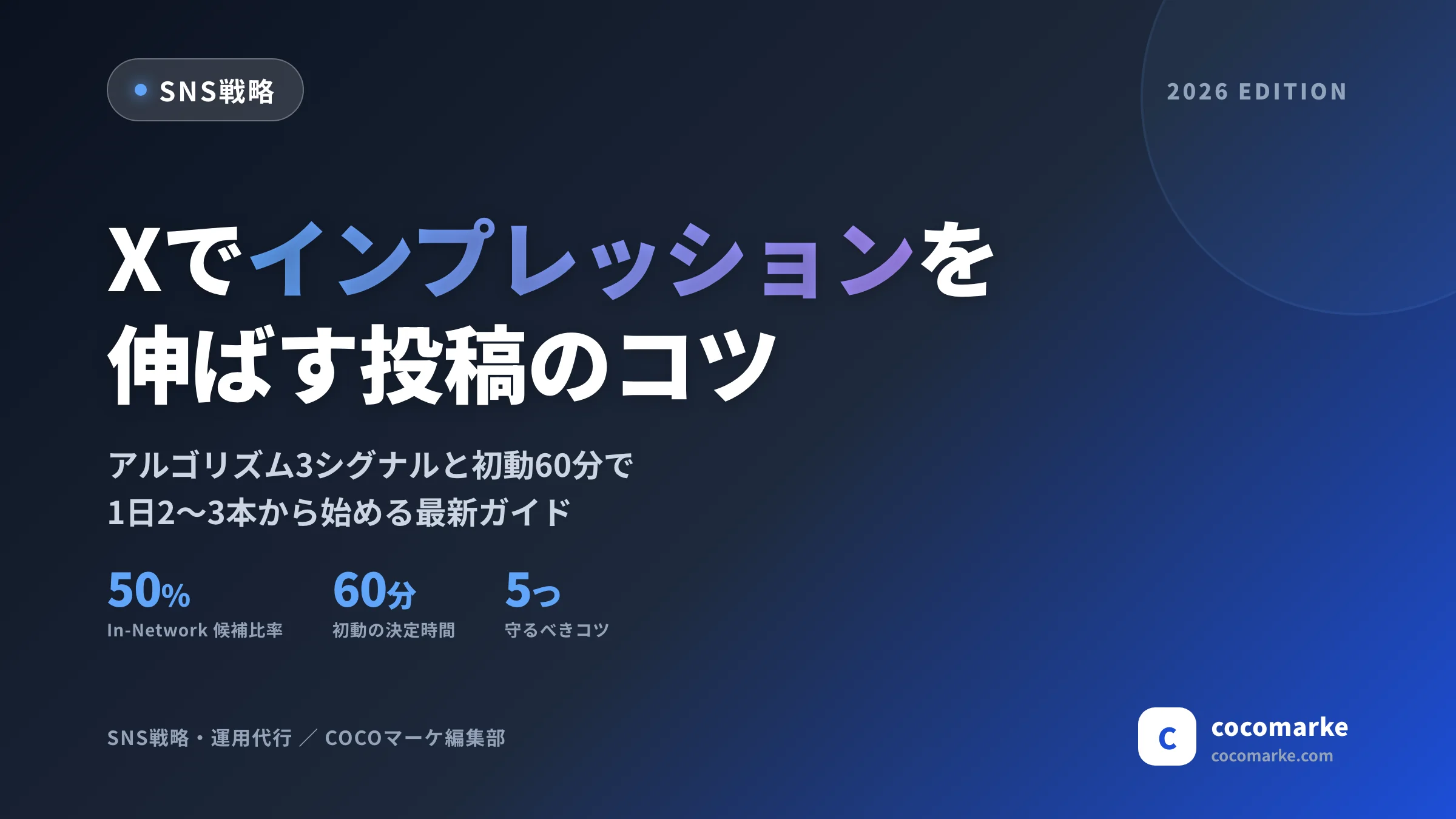
X(旧Twitter)でインプレッションを伸ばす投稿のコツ|2026年最新ガイド
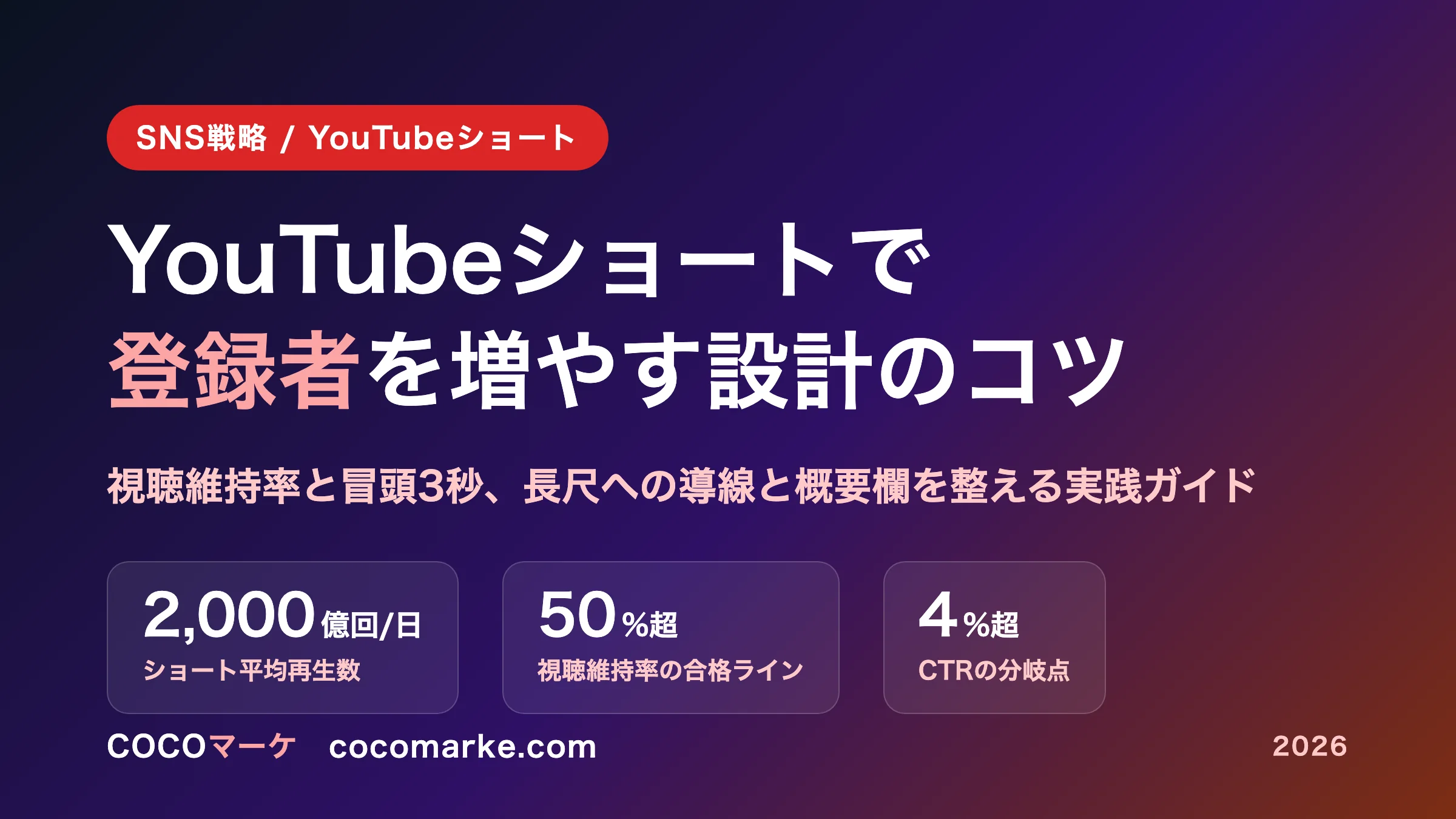
YouTubeショートで登録者を増やす設計のコツ|伸びる動画と概要欄の最適化ガイド
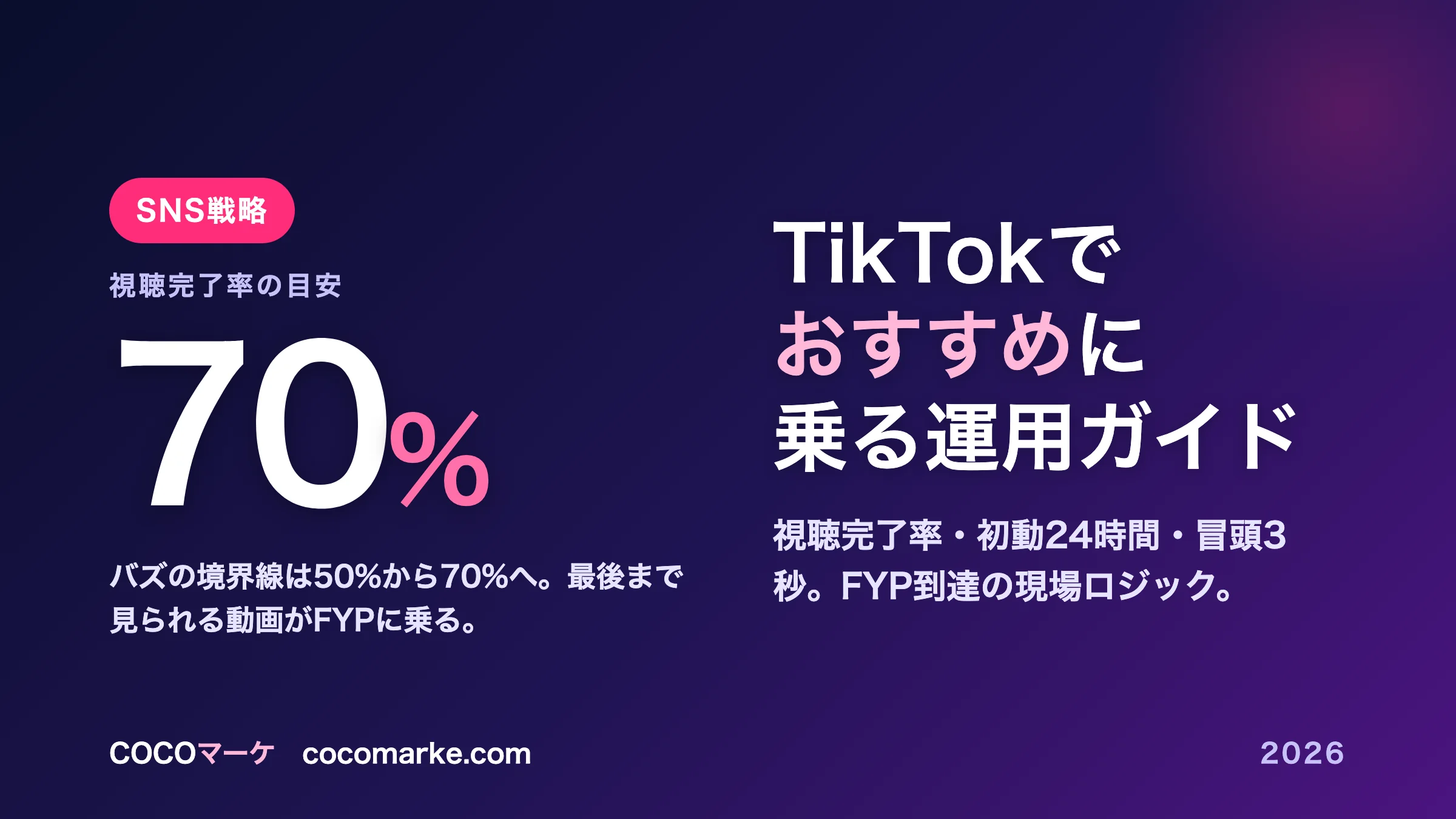
TikTokでおすすめに乗る方法|FYP到達の運用ガイド

インスタの検索で見つけてもらう方法|プロフィール・キャプション・ハッシュタグ実践ガイド

インスタのリール保存数を増やす方法|保存率2%超えの実践ガイド
ショート動画広告とは?主要媒体の比較・制作ポイント・始め方を解説
インスタリールの伸ばし方完全ガイド|アルゴリズム攻略と再生数を上げるコツ【2026年最新】
2026年最新版|SNS画像サイズ完全ガイド【Instagram・X・TikTok・YouTube対応早見表付き】
【2026年5月版】最新機能などSNSニュースまとめ|Instagram、X、LINE、TikTok、YouTube、Threads、note、BeReal
Instagram「Instants」完全ガイド!瞬間共有機能の特徴・使い方と運用活用術【2026年最新】
インスタグラムサブスクリプション「Instagram Plus」完全ガイド|新機能・料金・活用法を徹底解説
Instagramインフルエンサーマーケティング完全ガイド|費用相場・選び方・KPI・PR表記まで解説【2026年版】
インスタDM(ダイレクトメッセージ)の既読を付けずに確認する方法を完全解説|2025年最新版・完全解説
Instagram運用代行おすすめ9選を比較|費用相場・選び方・失敗しないポイントを解説【2026年版】
インスタグラムの一斉配信チャンネルとは?作り方・活用法・集客戦略まで完全解説【2026年最新版】
【2026年最新版】インスタアンケートのやり方|できない原因・削除方法・結果の見方まで完全解説
インスタDM削除・メッセージ削除と送信取り消しの違い|消えた時の対処法まで徹底解説【2026年最新】
【2026年最新】インスタ広告の出し方完全ガイド|費用相場・やり方・種類・初心者向け設定手順まで解説
インスタでいいねした投稿を確認する方法【2026年最新】履歴の見方と見れない原因を徹底解説
インスタアイコンは使用可能?公式ダウンロード方法と注意点解説|2025年最新版・初心者でもできる完全解説
企業のインスタ運用のメリット・デメリットを比較|向いている企業と始める前の注意点
【2026年版】飲食店のインスタ集客|保存される投稿×Googleマップ連携で来店を増やす方法
Instagramのフィードサイズが1080×1440に変わった!影響と対応策|2025年最新版・完全解説
【2026年最新】インスタライブのやり方を徹底解説!配信手順・コメントが流れない時の対処法
【2026年最新】インスタアカウント削除方法を徹底解説!一時停止との違いや注意点は?
インスタのメンションとは?やり方・できない原因・通知の仕組みまで解説【2026年最新版】
【2026最新】インスタ画像・動画をスマホに高画質保存・ダウンロードする方法!バレない安全なツールと著作権を徹底解説
インスタグラムハッシュタグが5個制限に?新ルールへの対策とインスタSEOを徹底解説【2025年12月最新】
Instagram分析ツールおすすめ10選|競合調査からフォロワー増まで徹底比較|2025年最新版・完全解説
インスタプロフィールシェア方法とメリットを徹底解説!集客に活かす手順付き|2025年最新版・完全解説
【SNS集客の完全版】美容室のインスタ集客&新規予約が増える10の方法|2025年最新版・完全解説
【2026年最新】Instagramアカウント共有を複数人で行う方法|共有アクセス設定・企業向け管理術
即解決!インスタログインができない!「本人確認にご協力ください」と表示される原因と解決策【2025年最新】
【2025年版】インスタストーリー完全攻略|ファン化・集客・販売を実現する戦略運用法|2025年最新版・完全解説
インスタ閲覧履歴と見るだけ利用の完全ガイド|足跡をつけずに安全に楽しむ方法【2026年最新版】
【2025年版】インスタアフィリエイト収益化の完全ガイド|5つの方法と成功への9ステップを徹底解説|2025年最新版・完全解説
Editsとは?Instagram公式動画編集アプリの使い方|リール保存・分析・投稿まで解説
【2025年11月最新】インスタハイライトが「丸」に回帰?|企業のマーケティング戦略はどう変わる?|2025年最新版・完全解説
【2025年版】インスタ投稿ネタ切れを完全解決!初心者向けおすすめアイデア10選と継続のコツ|2025年最新版・完全解説
【2025年最新】Instagram公式「再投稿(リポスト)」機能の使い方を徹底解説!UGC活用のメリットと注意点とは?
【2026年最新】Instagram大型アップデート完全解説|アルゴリズム・運用はどう変わった?
インスタグラム検索キーワード戦略2025|ハッシュタグ選定・上位表示・集客を実現するSEO完全ガイド
【無料アカウント診断】Instagramアカウントが伸びない原因を一緒に見つけます|2025年最新版・完全解説
インスタリールの再生回数が伸びない7つの理由と改善策|保存される動画の作り方|2025年最新版・完全解説
Instagramショッピングの始め方と売れる導線設計|おすすめ表示・検索・DM対応まで【2026年完全版】
SEO対策とは?初心者にもわかりやすく意味・やり方・おすすめツールまで解説|2025年最新完全ガイド
インスタフォロワーを増やす10の方法|検索で見つかるInstagram運用最新戦略【保存版】|2025年最新版・完全解説
【2026年最新版】Instagram運用代行とは?費用相場・成功事例・選び方まで徹底解説
【2026年最新】インスタグラムWeb版の使い方完全ガイド|ログイン・PC投稿・できること一覧
インスタいいね制限とは?原因・解除方法とアカウント停止防止への完全ガイド【2025年版】|2025年最新版・完全解説
インスタアルゴリズム最新完全攻略|リーチとフォロワーを増やす運用法|2025年最新版・初心者でもできる完全解説
インスタ広告の費用相場と効果的な出し方|2025年の最新トレンドと成功事例・運用のコツ全知識紹介|2025年最新版・完全解説
【完全ガイド】インスタストーリーに音源をつける方法|初心者にも分かる使い方|2025年最新版・完全解説
ChatGPTでインスタ投稿文を時短&量産!初心者でもできる使い方・プロンプト例を徹底解説|2025年最新版・完全解説
Instagramの投稿が上位に表示される仕組みとは?SNSマーケティングで“見られる投稿”を作る方法
2025年最新版 Instagram検索×おすすめタブで集客最大化|SNSマーケティング完全戦略|2026年最新版・完全解説
インスタ投稿で画質が落ちる原因は?高画質を保つ設定・サイズ・動画対策を完全解説
【永久凍結も回避】Instagramアカウント凍結の予防・解除・再運用マニュアル|2025年最新版・完全解説
飲食店集客施策!Instagram活用術と効果的な運用方法を徹底解説|2025年最新版・初心者でもできる完全解説
Instagram共同投稿(コラボ機能)のやり方完全ガイド【2026年最新版】
【2025年最新版】インスタリールがバズる方法7選|初心者でもできるテク公開|2025年最新版・完全解説
Instagramインサイトとは?分析方法についてプロが徹底解説【2025年最新版】|2025年最新版・完全解説
問い合わせを生むインスタプロフィール(自己紹介)の作り方【2025年版インスタ運用戦略】|2025年最新版・完全解説
Instagram運用代行とは?費用相場・メリット・成功事例を徹底解説【2025年最新】|2025年最新版・完全解説
インスタでフォロワーを増やすための最新SEO対策|おすすめ投稿やフィード上位表示の秘訣|2025年最新版・完全解説
インスタマーケティングの基本とは?具体的な活用手法やメリット・デメリットを紹介|2025年最新版・完全解説
コンテンツマーケティングとは?手法・強み・成功事例をわかりやすく解説|2025年最新・実践ガイド
Facebook広告とは?始める前に知っておきたい全てのことを解説|2025年最新完全ガイド
注目されるSNSプラットフォームや成功事例をご紹介|2025年最新・実践ガイド
初心者でもわかるマーケティング分析方法!マーケティングミックスの4P・4C・7Pを徹底解説|2025年最新・実践ガイド

Instagramでの収益化【完全ガイド】|2025年最新版・初心者でもできる完全解説|2025年最新版・完全解説
アフィリエイトとは?初心者向けに仕組み・始め方・稼ぎ方を徹底解説
初心者向けPPC広告の始め方|成果を出す運用のコツをわかりやすく解説
コンバージョン率をアップする5つの心理テクニック|2025年最新完全ガイド
マーケティング手法一覧!自社に合った効果的な戦略方法とは?|2025年最新・実践ガイド
AIマーケティングとは?活用するメリットや事例を紹介|2025年最新・実践ガイド
【2026年最新版】SNSマーケティング完全ガイド|企業成功事例と戦略
Instagramでビジネスアカウントを作成する方法とそのメリットを解説|2025年最新版・完全解説